PDF 加浮水印 – 添加浮水印
線上為 PDF 加上浮水印:在每一頁加上文字或圖片。
或拖放到這裡任意位置
支援多個檔案 · 每個最大 260 MB · 處理後刪除
將檔案拖放到此處
或
選擇檔案- 斜向、平鋪、頁首或頁尾
- 即時預覽
- 每個檔案最大 260 MB
透過 HTTPS 安全處理。檔案於處理後刪除。
PDF 加浮水印能在 PDF 的頁面上蓋上 DRAFT、CONFIDENTIAL 或公司名稱等文字,並提供即時預覽,讓您在下載前就清楚看到最終效果。用它來避免草稿被誤認為正式版本。
如何為 PDF 加上浮水印
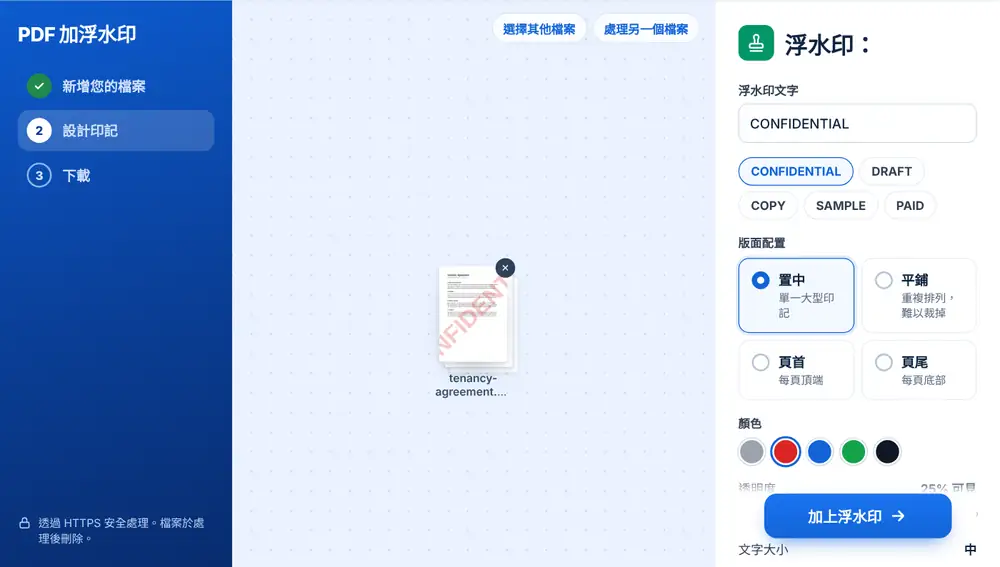
把 PDF 拖放到頁面上,或從您的裝置、Google Drive、Dropbox 或 OneDrive 選取(最大 260 MB)。輸入浮水印文字(最多 60 個字元),或點選其中一個快速選項:CONFIDENTIAL、DRAFT、COPY、SAMPLE 或 PAID。選擇版面配置、顏色和透明程度,頁面上的預覽會隨之即時更新。按下「加上浮水印」,然後下載檔案,或用「使用此檔案繼續」交給其他工具。
PDF 加浮水印的版面配置選項
「置中」會在每一頁中央放一個大型浮水印。「平鋪」會讓文字在整頁重複出現,使它更難從螢幕截圖中裁掉。「頁首」和「頁尾」則會在頁面上方或下方放一行較小的文字。「置中」和「平鋪」可以設為斜向或水平。共有五種顏色(灰、紅、藍、綠和近黑色),透明度滑桿可設定 10% 到 90% 的可見度,另外還有文字大小滑桿。多頁檔案可以標記所有頁面,或只標記第一頁。
善用 PDF 加浮水印
保持淡淡的就好。可見度大約 20 到 30% 通常就足以引起注意,又不會讓底下的文字難以閱讀。房東把租約草稿寄給房客時,可以用紅色斜向的 DRAFT。會計師分享管理報表時,可以用平鋪的公司名稱。攝影師寄出樣片時,可以在每一頁蓋上 SAMPLE。
常見問題
- PDF 加浮水印會遮住我的文字嗎?
- 只要透明度設得低就不會。預設可見度是 25%,頁面仍然清楚可讀。內容密集的頁面請查看即時預覽。
- 可以一次為每一頁加上浮水印嗎?
- 可以,浮水印預設會加在所有頁面上。如果只想加在封面,請把「頁面」切換為「僅第一頁」。
- 哪種浮水印版面配置最難移除?
- 「平鋪」。文字會在整頁重複出現,所以沒有乾淨的區域可以裁切。
- 可以用公司名稱當浮水印嗎?
- 可以。輸入最多 60 個字元的任何文字,例如公司名稱、「僅供內部使用」或客戶編號。
- PDF 加浮水印可以加上圖片或標誌嗎?
- 不行,它只能加上文字。若要加上標誌,請在「編輯 PDF」中開啟檔案,並在頁面上放置圖片。
- 如何製作紅色斜向浮水印?
- 選擇紅色色塊,選擇「置中」或「平鋪」,再把「角度」設為「斜向」。按下「加上浮水印」之前,預覽就會顯示結果。