合併 PDF – 免費線上
將多個 PDF 合併成一份文件,可線上重新排列頁面順序,完全免費。
或拖放到這裡任意位置
支援多個檔案 · 每個最大 260 MB · 處理後刪除
將檔案拖放到此處
或
選擇檔案- 檔案數量不限
- 每個檔案最大 260 MB
- 大尺寸頁面縮圖
- 拖曳調整順序
透過 HTTPS 安全處理。檔案於處理後刪除。
合併 PDF 能把多個 PDF(也包括圖片)依您選擇的順序合成一個檔案。辦公室主管用它把一整個月的供應商發票合成一份文件交給會計師,求職者則用它把履歷、求職信和證書合成一個附件寄出。
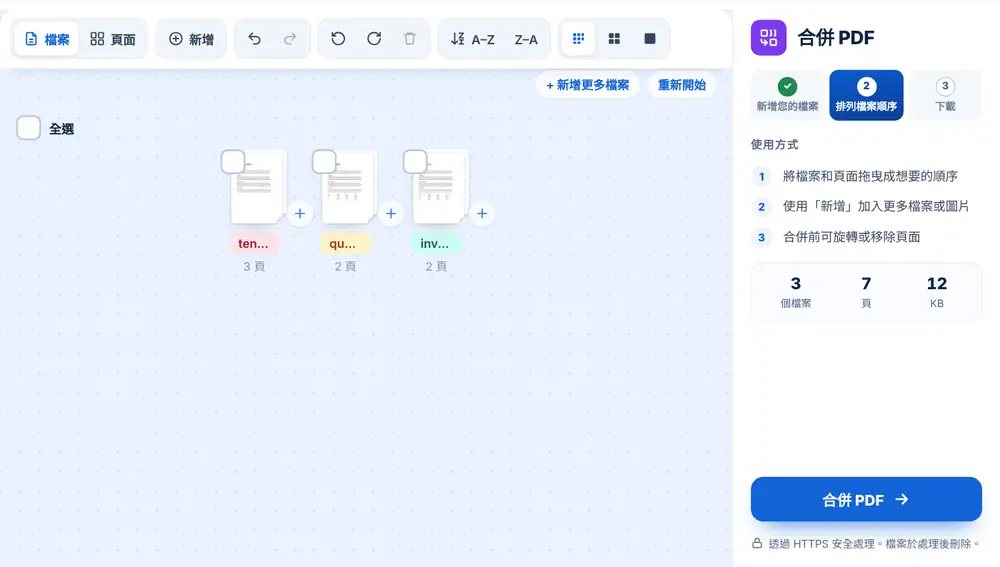
如何合併 PDF 檔案
從您的裝置、Google Drive、Dropbox 或 OneDrive 加入檔案,每個最大 260 MB。每個檔案都會以附有縮圖的卡片顯示。把卡片拖曳成您想要的順序,或切換到「頁面」檢視,在不同文件之間移動單一頁面。順序確認無誤後,按下「合併 PDF」,然後下載結果、重新命名,或透過 WhatsApp 傳送。
什麼時候適合用合併 PDF
只要有好幾個檔案需要放在一起時都適用:租約連同財產清單和押金收據、標案文件連同圖面、由三個部門各自負責章節組成的季報。讀者只需要開啟一個檔案,也不會在冗長的郵件往來中漏掉任何東西。
您可以把 JPG 或 PNG 圖片和 PDF 一起加入,讓拍照存檔的簽名頁或掃描的證件放在合併文件中正確的位置。
合併前先安排頁面
「檔案」檢視用來移動整份文件。「頁面」檢視會顯示每一頁,讓您從某個檔案中間抽出一頁,放到其他位置。每張卡片都有預覽、旋轉或移除的按鈕,您也可以選取多張卡片一起移動或旋轉。
使用兩張卡片之間的插入按鈕,就能在該位置加入另一個檔案或空白頁,很適合在附錄前加一頁作為分隔。依名稱排序(A → Z 或 Z → A)能一鍵把 invoice-01、invoice-02 這類有編號的檔案排好,「復原」則可以撤銷錯誤的移動。
讓合併後的 PDF 更整齊的小技巧
把求職信或目錄放在最前面,附錄放在最後面。如果檔案的頁面尺寸不同,例如 A4 報告和 US Letter 掃描檔,合併後每一頁都會保留原本的尺寸,列印時不會有問題。
由掃描檔合併而成的檔案可能會很大。寄電子郵件前,請用「使用此檔案繼續」並選擇「壓縮 PDF」來縮小檔案。如果只需要長篇文件中的幾頁,先用「擷取頁面」取出那幾頁,再只合併它們。
在 iPhone、Android、Mac 或 Windows 上使用「合併 PDF」
合併 PDF在瀏覽器中執行,無需安裝任何軟體。在 iPhone 或 iPad 上,用 Safari 或 Chrome 開啟頁面,從「檔案」App 或 iCloud 雲碟選擇檔案;在 Android 上,從「檔案」或 Google 雲端硬碟選擇。在 Mac 或 Windows 電腦上,把檔案拖到頁面上即可。結果會像其他檔案一樣下載:在 iPhone 上儲存在「檔案」App 的「下載」資料夾中。
常見問題
- 最多可以合併幾個檔案?
- 您可以一次加入多個 PDF 和圖片,每個最大 260 MB。檔案非常多時,分兩三次合併能讓縮圖操作保持順暢。
- 合併 PDF 檔案時可以重新排列頁面嗎?
- 可以。切換到「頁面」檢視,就能把個別頁面拖曳到任何位置,包括不同的來源檔案之間。
- 可以在合併 PDF 中旋轉或刪除頁面嗎?
- 可以。每張卡片都有旋轉按鈕和移除按鈕,工具列也可以一次旋轉或移除整批選取的項目。
- 可以加入空白頁嗎?
- 可以。使用兩張卡片之間的插入按鈕,選擇「插入空白頁」。這是讓雙面列印對齊的快速方法。
- 可以把圖片和 PDF 合併嗎?
- 可以。JPG 和 PNG 檔案可以和 PDF 一起加入,每張都會成為合併檔案中的一頁。
- 合併 PDF 會改變頁面的外觀嗎?
- 它會依照您設定的順序把頁面放進同一個檔案。除了您套用的旋轉之外,每一頁都會維持原樣。
- 合併後的檔案叫什麼名字?
- 檔案會儲存為 merged.pdf。下載前,在結果畫面上按一下檔名即可重新命名,例如改成 Invoices-March.pdf。
- 如何在 iPhone 上合併 PDF 檔案?
- 用 Safari 或 Chrome 開啟 huntpdf.com/zh-hant/merge-pdf,點按新增檔案,從「檔案」App 或 iCloud 雲碟中選擇 PDF。按正確順序拖動排列,點按合併,合併後的 PDF 會儲存到「檔案」App 的「下載」資料夾。無需安裝任何 App。