分割 PDF – 免費線上
將 PDF 分割成多個獨立檔案,或擷取單一頁面,線上免費使用。
或拖放到這裡任意位置
支援多個檔案 · 每個最大 260 MB · 處理後刪除
將檔案拖放到此處
或
選擇檔案- 頁數不限
- 每個檔案最大 260 MB
- 大尺寸頁面縮圖
透過 HTTPS 安全處理。檔案於處理後刪除。
分割 PDF (PDF拆分) 能把一個 PDF 切成幾個較小的檔案,讓您從長篇合約中取出一頁簽名頁,或把 200 頁的報告依章節切成多個檔案。您在頁面縮圖上標出每個分割點,每個部分都會成為獨立的 PDF。
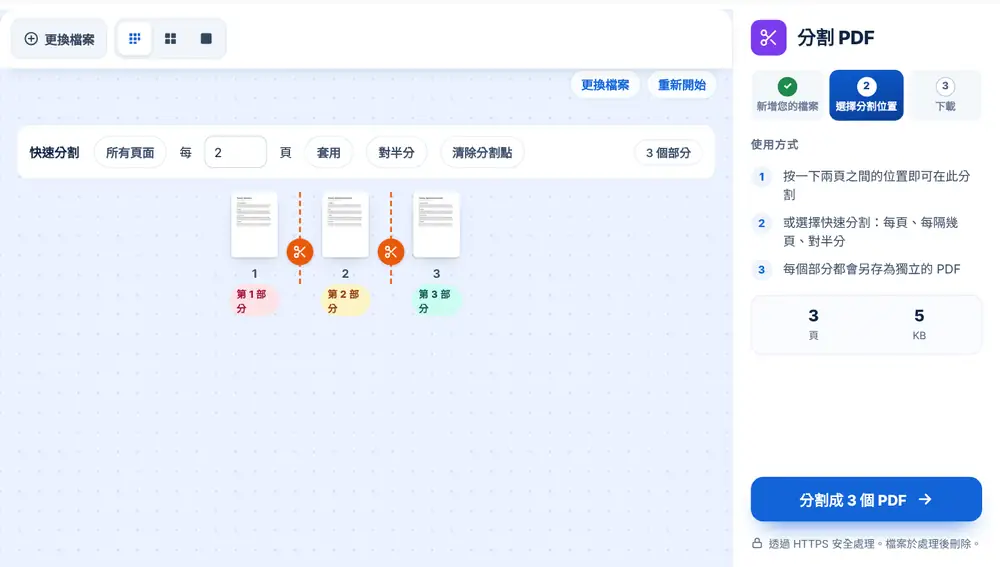
如何分割 PDF
把 PDF 拖放到頁面上,或從您的裝置、Google Drive、Dropbox 或 OneDrive 選取(最大 260 MB)。所有頁面都會以縮圖顯示,每兩頁之間都有一把剪刀。在您希望新檔案開始的地方點一下剪刀,計數器會顯示您將得到幾個部分。按下「分割成」按鈕(按鈕上會顯示 PDF 的數量),所有部分會一起打包成一個 ZIP 檔,可以下載、重新命名或分享。
分割 PDF 的快速選項
檔案載入時,預設會在每一頁之後都設一個分割點,所以按一下就能得到單頁檔案。如果您想自己設定分割點,按「清除分割點」即可全部移除。
「快速分割」能讓您處理長檔案時少點幾下。「每頁」會讓每一頁各成一個 PDF,很適合一疊掃描在一起的個別信件。「每隔幾頁」會以固定間隔分割:一疊兩頁一份的表單就設為 2,一整年掃描成一個檔案的每月對帳單就設為 12。「對半分」則正如其名。
常見的 PDF 分割用法
會計團隊收到一個包含三十張供應商發票的 PDF,需要把每張發票分別附加到帳務系統中對應的帳單上。律師只寄出客戶詢問的那份附表,而不是整份 90 頁的合約。旅客把登機證從行程文件中分出來,在登機門前就能輕鬆找到。
老師把掃描在一起的全班學習單,依每位學生分割成個別檔案,再用電子郵件發還。
分割 PDF 還是其他頁面工具?
如果您想把其中幾頁保留在一個新檔案中,「擷取 PDF 頁面」會更快。如果是要丟掉頁面而不是分開它們,請使用「刪除 PDF 頁面」。如果要反過來把檔案合在一起,則有「合併 PDF」。
分割永遠不會修改您的原始檔案。它會根據您標記的每個部分中的頁面建立新檔案。
在 iPhone、Android、Mac 或 Windows 上使用「分割 PDF」
分割 PDF在瀏覽器中執行,無需安裝任何軟體。在 iPhone 或 iPad 上,用 Safari 或 Chrome 開啟頁面,從「檔案」App 或 iCloud 雲碟選擇檔案;在 Android 上,從「檔案」或 Google 雲端硬碟選擇。在 Mac 或 Windows 電腦上,把檔案拖到頁面上即可。結果會像其他檔案一樣下載:在 iPhone 上儲存在「檔案」App 的「下載」資料夾中。
常見問題
- 可以用分割 PDF 只取出一頁嗎?
- 可以。在您想要的那一頁前後各切一刀,它就會成為獨立的部分。如果您只需要這樣,「擷取 PDF 頁面」可以讓您勾選該頁並單獨下載,不會打包成 ZIP。
- 分割 PDF 可以一次產生多個檔案嗎?
- 可以。每個分割點都會開始一個新檔案,所以一次就能把 PDF 分成兩個部分,也能分成兩百個。它們會一起打包在一個 ZIP 檔中。
- 如何每 2 頁分割一次 PDF?
- 在「快速分割」下的「每隔」欄位中輸入 2,然後按「套用」。分割點會出現在第 2、4、6 頁之後,依此類推,計數器也會顯示您將得到幾個 PDF。
- 為什麼我的檔案一開始每頁之間都有分割點?
- 這是預設設定,讓您按一下就能得到單頁檔案。如果您想自己選擇分割點,請按「清除分割點」。
- 分割會改變原始文件嗎?
- 不會。您上傳的檔案不會被更動。新的 PDF 是根據每個部分中的頁面建立的。
- 如何開啟分割後的檔案?
- 它們會打包成一個 ZIP 檔。在 Windows 或 Mac 上按兩下即可;在 iPhone 上,在「檔案」App 中點一下;在 Android 上,大多數檔案管理工具都能直接開啟 ZIP 檔。
- 可以分割很大的掃描 PDF 嗎?
- 可以,最大可接受 260 MB 的檔案。大型掃描檔可能需要一點時間才能顯示所有縮圖,切換成小縮圖後,設定分割點時畫面上就能容納更多頁面。