填寫 PDF 表單 – PDF 表格填寫
直接在螢幕上填寫 PDF 表單並儲存,不必列印。
或拖放到這裡任意位置
支援多個檔案 · 每個最大 260 MB · 處理後刪除
將檔案拖放到此處
或
選擇檔案- 編輯 PDF 原有文字
- 填寫表單並簽名
- 繪圖、螢光標示、形狀、遮蔽
- 整理頁面
透過 HTTPS 安全處理。檔案於處理後刪除。
填寫 PDF 表單讓您直接在 PDF 表單中輸入答案、勾選方塊、從下拉選單中選擇並加上簽名,然後下載填好的表單,完全不必列印。申請表、稅務表格和報名表都適用。
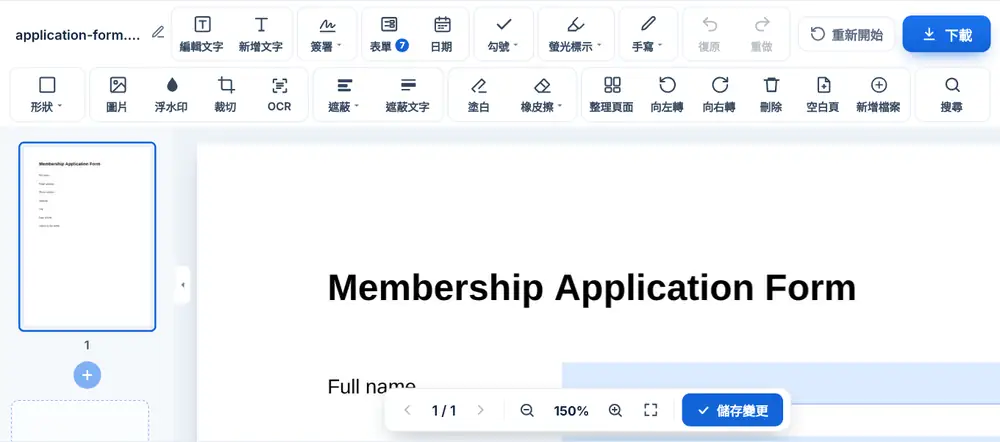
如何使用填寫 PDF 表單
把表單拖放到頁面上,或從 Google Drive、Dropbox 或 OneDrive 選取。如果表單有可填寫的欄位,您會看到藍色方框:點一下就能輸入。核取方塊、選項按鈕和下拉式清單的操作方式也一樣。如果沒有方框,請按「文字」,就能在頁面任何位置輸入。用手寫或輸入的方式加上簽名或姓名縮寫,然後儲存、下載、重新命名,或透過 WhatsApp 傳送表單。
誰會用到填寫 PDF 表單
家長在校門口用手機填好校外教學同意書。自營的水電師傅填寫供應商的賒帳申請表。新進員工在第一天上班前填好到職表單並簽名。旅客填寫大使館只提供 PDF 版本的簽證申請表。
可填寫表單與平面表單
可填寫表單內建欄位,工具找到欄位時會告訴您。平面表單只是頁面上的線條,通常是掃描檔。遇到這類表單,請用「文字」在線上輸入,並用勾號工具勾選方塊。寄出前,您可以用「平面化 PDF」處理填好的表單,讓答案固定在頁面上。
常見問題
- 填寫 PDF 表單有什麼功能?
- 它會開啟您的表單並準備好可輸入的欄位,讓您勾選、選擇和簽名,再把填好的 PDF 存好供您下載。
- 如果我的 PDF 表單沒有可填寫的欄位怎麼辦?
- 按「文字」,就能在頁面上任何需要的位置輸入。核取方塊則可以用勾號和叉號工具。
- 也可以在表單上簽名嗎?
- 可以。在同一個工作階段中,手寫或輸入您的簽名或姓名縮寫,再放到頁面上。
- 可以用手機填寫 PDF 表單嗎?
- 可以。點一下藍色方框即可輸入,簽名則用手指畫出來。
- 可以加上今天的日期嗎?
- 可以。使用日期工具,並選擇您需要的格式,例如日/月/年。
- 如何防止別人更改我的答案?
- 下載後,在「平面化 PDF」中開啟檔案。答案會成為頁面的一部分,無法再以欄位的方式編輯。