PDFをExcelに変換 – PDFからExcel
PDFをオンラインで無料でExcelに変換し、表を行と列に取り込みます。
またはこのエリアのどこにでもドロップ
複数ファイル対応 · 1ファイル260 MBまで · 処理後に削除
ここにファイルをドロップ
または
ファイルを選択- 複数のPDFを一度に
- スキャンPDFを検出し、先にOCR
- 他の形式もワンクリック
- 1ファイル260 MBまで
HTTPSで安全に処理。処理後にファイルは削除されます。
PDFをExcelに変換 (PDF エクセル変換)は、PDFの表を取り出して編集できるExcelシート(XLSX)にするツールです。数字の並べ替え、絞り込み、合計ができます。経理担当者は仕入先のPDFの価格表をスプレッドシートに取り込み、営業マネージャーはPDFのレポートをピボットテーブルにすぐ使える列にできます。
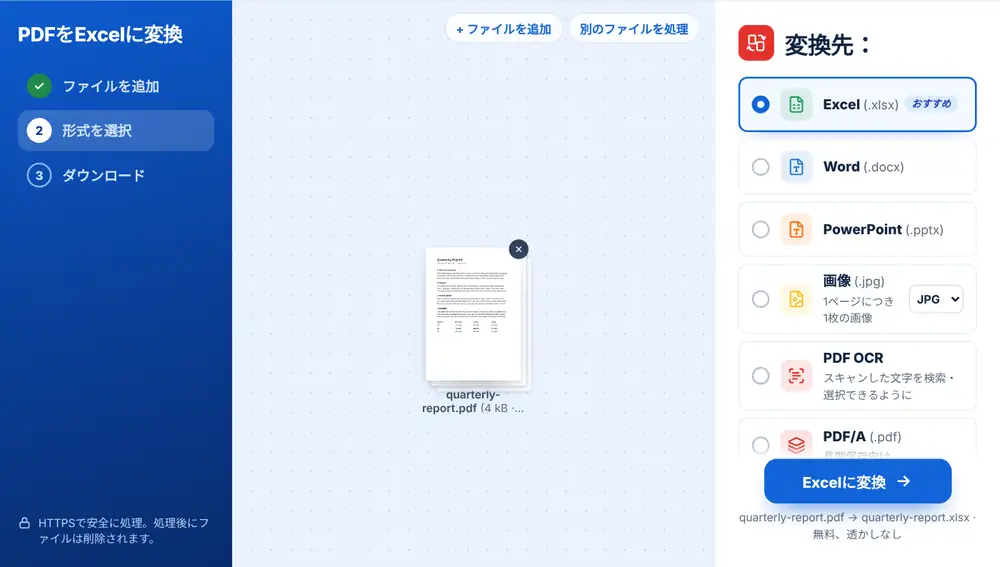
PDFをExcelに変換する方法
デバイス、Google Drive、Dropbox、OneDriveからPDFを追加します(最大260 MB)。「変換先:」一覧のいちばん上にExcel(.xlsx)があるので、クリックするとファイルが変換されます。元のファイル名のままのスプレッドシートをダウンロードし、Excel、Googleスプレッドシート、Numbersで開いてください。
PDFをExcelに変換する価値がある場面
数字がPDFに閉じ込められていて、それを使って作業したいときはいつでもです。発注書と照合したい請求書の明細、分類したいカードの利用明細、仕入先や規制当局から届いた結果の表などが当てはまります。
PDFビューアーから表を手でコピーすると、たいてい列がぐちゃぐちゃになります。ファイルを変換すれば値がセルに並ぶので、表を作り直す代わりに数字の確認に時間を使えます。
スキャンしたPDFをExcelに変換する場合
PDFがスキャンの場合、ツールは「スキャンPDF」と表示し、一覧のいちばん上にPDF OCRを移動します。スキャンは表の画像にすぎないので、先にOCRをかけてください。そうしないと、スプレッドシートには数字ではなく画像が入ってしまいます。
変換した後は、合計や結合された見出しセルを確認しましょう。そこは見直す価値があります。長いレポートの途中にある表1つだけなら、PDFをCSVに変換やAI PDF表抽出のほうが早いかもしれません。
iPhone・Android・Mac・Windowsで「PDFをExcelに変換」を使う
「PDFをExcelに変換」はブラウザ上で動くため、何もインストールする必要はありません。iPhoneやiPadではSafariまたはChromeでページを開き、「ファイル」アプリやiCloud Driveからファイルを選びます。Androidでは「Files」またはGoogleドライブから選びます。MacやWindowsパソコンでは、ファイルをページにドラッグするだけです。結果はほかのファイルと同じようにダウンロードされ、iPhoneでは「ファイル」アプリのダウンロードフォルダに保存されます。
よくある質問
- PDFをExcelに変換で何が得られますか?
- PDFと同じ名前の.xlsxファイルで、表が行と列に並んでいます。Microsoft Excel、Googleスプレッドシート、LibreOffice、Numbersで開けます。
- スキャンした明細もExcelに変換できますか?
- OCRをかけた後なら変換できます。スキャンは追加した時点で表示されるので、先にPDF OCRを選び、検索可能になった結果をExcelに変換してください。
- 複数のPDFをまとめてExcelに変換できますか?
- はい。たとえば12か月分の明細を一度に追加できます。1つにまとめたシートではなく、PDFごとに1つずつ、12個のブックが作られます。
- 代わりにCSVで受け取れますか?
- はい。同じ一覧の「+ その他の形式」にCSVがあります。会計ソフトやデータベースへの取り込みに向いています。
- PDFにパスワードがかかっている場合は?
- PDFロック解除でパスワードを外してから、もう一度ファイルを追加してください。ロックされたファイルはアップロード時に表示されるので、試す前にわかります。
- 数字は編集できますか?
- テキストベースのPDFの値は、合計、並べ替え、書式設定ができるセルの内容として入ります。結合された見出しの下の列は、少し手直しが必要になることが多いです。