PDF naar Excel – gratis online
Zet PDF om naar Excel en breng tabellen over naar rijen en kolommen, online en gratis.
of laat het hier ergens los
Meerdere bestanden · tot 260 MB per bestand · na verwerking verwijderd
Sleep je bestanden hierheen
of
Bestanden kiezen- Meerdere PDF's tegelijk
- Gescande PDF's herkend, eerst OCR
- Andere formaten met één klik
- Tot 260 MB per bestand
Veilig verwerkt via HTTPS. Bestanden worden na verwerking verwijderd.
PDF naar Excel haalt de tabellen uit een PDF en zet ze in een bewerkbaar Excel-blad (XLSX), zodat je de cijfers kunt sorteren, filteren en optellen. Een boekhouder zet zo de PDF-prijslijst van een leverancier in een spreadsheet, en een salesmanager maakt van een PDF-rapport kolommen die klaar zijn voor een draaitabel.
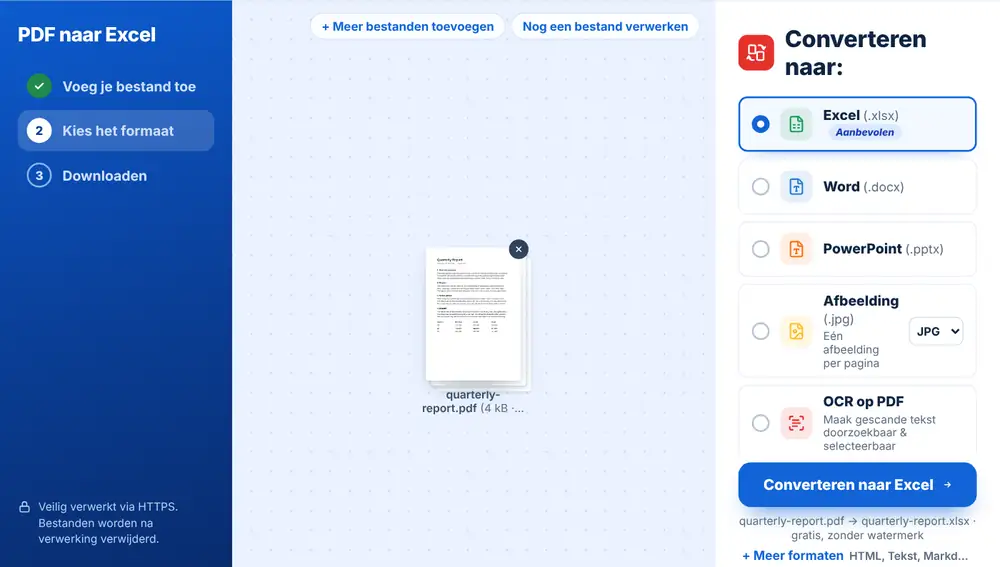
Zo zet je een PDF om naar Excel
Voeg je PDF toe vanaf je apparaat, Google Drive, Dropbox of OneDrive, tot 260 MB. Excel (.xlsx) staat bovenaan de lijst ‘Converteren naar:’; klik erop en het bestand wordt omgezet. Download de spreadsheet, die de oorspronkelijke bestandsnaam houdt, en open hem in Excel, Google Sheets of Numbers.
Wanneer PDF naar Excel de moeite waard is
Altijd als er cijfers in een PDF vastzitten waarmee je wilt rekenen: factuurregels die je wilt controleren tegen een inkooporder, een creditcardafschrift dat je wilt indelen in categorieën, een tabel met resultaten van een leverancier of een toezichthouder.
Een tabel met de hand uit een PDF-viewer kopiëren haalt de kolommen meestal door elkaar. Als je het bestand omzet, komen de waarden netjes in cellen, zodat je je tijd besteedt aan het controleren van cijfers in plaats van aan het opnieuw opbouwen van de tabel.
Gescande PDF's en PDF naar Excel
Is de PDF een scan, dan geeft de tool hem het label ‘Gescande PDF’ en zet hij OCR op PDF bovenaan de lijst. Een scan is alleen een afbeelding van een tabel, dus voer eerst OCR uit; anders staan er in de spreadsheet afbeeldingen in plaats van cijfers.
Controleer na het omzetten de totalen en eventuele samengevoegde kopcellen, want die verdienen een tweede blik. Gaat het om één tabel midden in een lang rapport, dan is PDF naar CSV of Tabellen uit PDF halen met AI misschien sneller.
PDF naar Excel gebruiken op iPhone, Android, Mac of Windows
PDF naar Excel werkt in je webbrowser, dus je hoeft niets te installeren. Open de pagina op een iPhone of iPad in Safari of Chrome en kies je bestand uit de app Bestanden of iCloud Drive; op Android kies je het uit Bestanden of Google Drive. Op een Mac of Windows-pc sleep je het bestand naar de pagina. Het resultaat wordt gedownload zoals elk ander bestand: op de iPhone komt het in Downloads in de app Bestanden.
Veelgestelde vragen
- Wat krijg ik met PDF naar Excel?
- Een .xlsx-bestand met de naam van je PDF, met de tabellen in rijen en kolommen. Het opent in Microsoft Excel, Google Sheets, LibreOffice en Numbers.
- Werkt PDF naar Excel met gescande afschriften?
- Alleen na OCR. Scans worden gemarkeerd zodra je ze toevoegt; kies eerst OCR op PDF en zet het doorzoekbare resultaat daarna om naar Excel.
- Kan ik meerdere PDF's tegelijk omzetten naar Excel?
- Ja. Je kunt bijvoorbeeld twaalf maandafschriften in één keer toevoegen. Je krijgt dan twaalf werkmappen, één per PDF, en niet één gecombineerd blad.
- Kan ik ook CSV krijgen?
- Ja. CSV staat onder ‘+ Meer formaten’ in dezelfde lijst. Dat is handig om te importeren in boekhoudsoftware of een database.
- Wat als mijn PDF met een wachtwoord is beveiligd?
- Haal het wachtwoord eraf met PDF ontgrendelen en voeg het bestand opnieuw toe. Beveiligde bestanden worden bij het uploaden gemarkeerd, dus je weet het al voordat je het probeert.
- Kan ik de cijfers bewerken?
- Waarden uit een PDF met echte tekst komen als celinhoud binnen die je kunt optellen, sorteren en opmaken. Kolommen onder samengevoegde kopjes moeten het vaakst nog wat worden bijgewerkt.