PDF sang Excel – trực tuyến miễn phí
Chuyển PDF sang Excel và đưa bảng vào hàng và cột, trực tuyến và miễn phí.
hoặc thả vào bất kỳ đâu ở đây
Nhiều tệp · tối đa 260 MB mỗi tệp · bị xóa sau khi xử lý
Thả các tệp của bạn vào đây
hoặc
Chọn tệp- Nhiều PDF cùng lúc
- Tự phát hiện PDF quét, chạy OCR trước
- Định dạng khác chỉ một cú nhấp
- Tối đa 260 MB mỗi tệp
Xử lý an toàn qua HTTPS. Tệp được xóa sau khi xử lý.
PDF sang Excel đưa các bảng trong PDF vào trang tính Excel (XLSX) chỉnh sửa được, để bạn sắp xếp, lọc và tính tổng các con số. Nhân viên kế toán có thể đưa bảng giá PDF của nhà cung cấp vào bảng tính, còn trưởng phòng kinh doanh có thể biến báo cáo PDF thành các cột sẵn sàng cho bảng tổng hợp (pivot table).
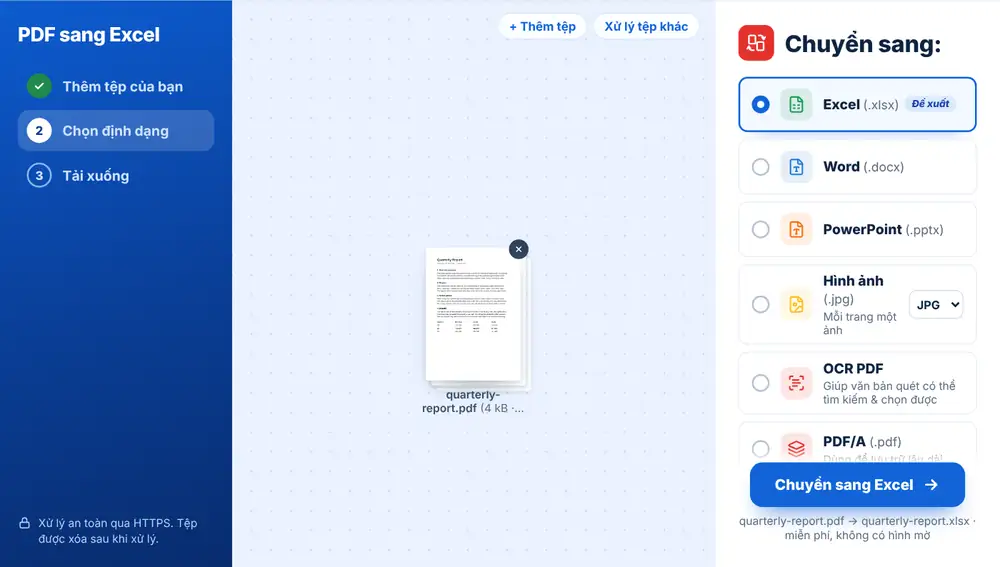
Cách chuyển PDF sang Excel
Thêm PDF từ thiết bị, Google Drive, Dropbox hay OneDrive, tối đa 260 MB. Excel (.xlsx) nằm đầu danh sách Chuyển sang; nhấp vào đó và tệp sẽ được chuyển đổi. Tải bảng tính xuống, tệp giữ nguyên tên gốc, rồi mở bằng Excel, Google Sheets hoặc Numbers.
Khi nào nên chuyển PDF sang Excel
Bất cứ khi nào các con số bị “kẹt” trong PDF và bạn cần xử lý chúng: các dòng hàng trên hóa đơn cần đối chiếu với đơn đặt hàng, sao kê thẻ bạn muốn phân loại chi tiêu, hay bảng kết quả từ nhà cung cấp hoặc cơ quan quản lý.
Tự sao chép bảng từ trình xem PDF thường làm lộn xộn các cột. Chuyển đổi tệp sẽ xếp các giá trị vào từng ô, để bạn dành thời gian kiểm tra số liệu thay vì dựng lại bảng.
PDF scan và PDF sang Excel
Nếu PDF là bản scan, công cụ sẽ gắn nhãn PDF quét và đưa OCR PDF lên đầu danh sách. Bản scan chỉ là ảnh chụp của một bảng, nên hãy chạy OCR trước; nếu không, bảng tính sẽ chứa hình ảnh thay vì con số.
Sau khi chuyển đổi, hãy kiểm tra các dòng tổng và những ô tiêu đề được gộp, vì đó là chỗ đáng xem lại. Với một bảng duy nhất nằm giữa báo cáo dài, PDF sang CSV hoặc Trích xuất bảng PDF bằng AI có thể nhanh hơn.
Dùng PDF sang Excel trên iPhone, Android, Mac hoặc Windows
PDF sang Excel chạy ngay trong trình duyệt nên bạn không cần cài đặt gì. Trên iPhone hoặc iPad, mở trang trong Safari hoặc Chrome rồi chọn tệp từ ứng dụng Tệp hoặc iCloud Drive; trên Android, chọn từ Files hoặc Google Drive. Trên Mac hoặc máy tính Windows, kéo tệp vào trang. Kết quả được tải xuống như mọi tệp khác: trên iPhone, tệp nằm trong thư mục Tải về của ứng dụng Tệp.
Câu hỏi thường gặp
- Chuyển PDF sang Excel tôi nhận được gì?
- Một tệp .xlsx mang tên PDF của bạn, với các bảng được xếp theo hàng và cột. Tệp mở được trong Microsoft Excel, Google Sheets, LibreOffice và Numbers.
- PDF sang Excel có dùng được với sao kê dạng scan không?
- Chỉ sau khi OCR. Bản scan được đánh dấu ngay khi bạn thêm vào; hãy chọn OCR PDF trước, rồi chuyển kết quả tìm kiếm được sang Excel.
- Có chuyển nhiều PDF sang Excel cùng lúc được không?
- Có. Chẳng hạn, mười hai sao kê hằng tháng có thể được thêm một lần. Bạn sẽ nhận mười hai tệp bảng tính, mỗi PDF một tệp, chứ không phải một trang tính gộp chung.
- Có thể xuất ra CSV thay vì Excel không?
- Có. CSV nằm trong Thêm định dạng ở cùng danh sách, phù hợp để nhập vào phần mềm kế toán hoặc cơ sở dữ liệu.
- Nếu PDF có mật khẩu thì sao?
- Gỡ mật khẩu bằng Mở khóa PDF, rồi thêm lại tệp. Tệp bị khóa sẽ được đánh dấu khi tải lên, nên bạn biết trước khi thử.
- Các con số có chỉnh sửa được không?
- Giá trị từ PDF dạng văn bản sẽ vào ô dưới dạng dữ liệu bạn có thể cộng tổng, sắp xếp và định dạng. Các cột nằm dưới tiêu đề gộp là chỗ dễ cần chỉnh lại nhất.