PDF in Excel – online & kostenlos
PDF in Excel umwandeln und Tabellen in Zeilen und Spalten übertragen, online und kostenlos.
oder einfach irgendwo hier ablegen
Mehrere Dateien · bis zu 260 MB pro Datei · nach der Verarbeitung gelöscht
Dateien hier ablegen
oder
Dateien auswählen- Mehrere PDFs auf einmal
- Erkennt gescannte PDFs – zuerst OCR
- Andere Formate nur einen Klick entfernt
- Bis zu 260 MB pro Datei
Sicher über HTTPS verarbeitet. Dateien werden nach der Verarbeitung gelöscht.
„PDF in Excel“ (PDF in Excel umwandeln) holt die Tabellen aus einem PDF in eine bearbeitbare Excel-Tabelle (XLSX), damit Sie die Zahlen sortieren, filtern und summieren können. Eine Buchhalterin übernimmt so die PDF-Preisliste eines Lieferanten in eine Tabelle, und ein Vertriebsleiter macht aus einem PDF-Bericht Spalten, die bereit für eine Pivot-Tabelle sind.
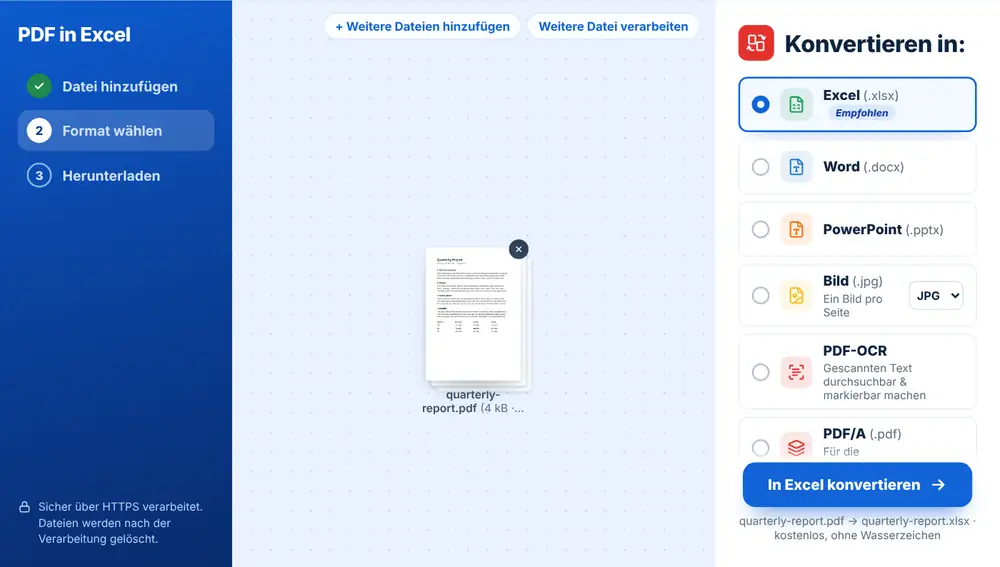
PDF in Excel umwandeln – so geht’s
Fügen Sie Ihr PDF von Ihrem Gerät, aus Google Drive, Dropbox oder OneDrive hinzu, bis zu 260 MB. Excel (.xlsx) steht ganz oben in der Liste „Konvertieren in“ – klicken Sie darauf, und die Datei wird umgewandelt. Laden Sie die Tabelle herunter, die Ihren ursprünglichen Dateinamen behält, und öffnen Sie sie in Excel, Google Tabellen oder Numbers.
Wann sich „PDF in Excel“ lohnt
Immer dann, wenn Zahlen in einem PDF feststecken und Sie damit arbeiten müssen: Rechnungspositionen, die Sie mit einer Bestellung abgleichen wollen, eine Kreditkartenabrechnung, die Sie kategorisieren möchten, eine Ergebnistabelle von einem Lieferanten oder einer Behörde.
Eine Tabelle von Hand aus einem PDF-Viewer zu kopieren, bringt die Spalten meist durcheinander. Wenn Sie die Datei umwandeln, stehen die Werte in Zellen – Sie verbringen Ihre Zeit also mit dem Prüfen der Zahlen statt mit dem Nachbauen der Tabelle.
Gescannte PDFs und Excel
Ist das PDF ein Scan, kennzeichnet das Tool es als „Gescanntes PDF“ und setzt „PDF-OCR“ an die Spitze der Liste. Ein Scan ist nur ein Bild einer Tabelle – führen Sie also zuerst die OCR aus, sonst enthält die Tabelle Bilder statt Zahlen.
Prüfen Sie nach der Umwandlung die Summen und verbundene Kopfzellen, denn diese verdienen einen zweiten Blick. Für eine einzelne Tabelle mitten in einem langen Bericht geht es mit „PDF in CSV“ oder „PDF-Tabellen mit KI extrahieren“ womöglich schneller.
„PDF in Excel“ auf iPhone, Android, Mac oder Windows nutzen
„PDF in Excel“ läuft in Ihrem Webbrowser, Sie müssen also nichts installieren. Öffnen Sie die Seite auf einem iPhone oder iPad in Safari oder Chrome und wählen Sie die Datei aus der App „Dateien“ oder iCloud Drive; auf Android wählen Sie sie aus „Dateien“ oder Google Drive. Auf einem Mac oder Windows-PC ziehen Sie die Datei einfach auf die Seite. Das Ergebnis wird wie jede andere Datei heruntergeladen: Auf dem iPhone landet es in der App „Dateien“ unter „Downloads“.
Häufige Fragen
- Was erhalte ich von „PDF in Excel“?
- Eine .xlsx-Datei, benannt nach Ihrem PDF, mit den Tabellen in Zeilen und Spalten. Sie lässt sich in Microsoft Excel, Google Tabellen, LibreOffice und Numbers öffnen.
- Funktioniert „PDF in Excel“ mit gescannten Kontoauszügen?
- Erst nach einer OCR. Scans werden beim Hinzufügen erkannt; wählen Sie zuerst „PDF-OCR“ und wandeln Sie dann das durchsuchbare Ergebnis in Excel um.
- Kann ich mehrere PDFs gleichzeitig in Excel umwandeln?
- Ja. Zum Beispiel lassen sich zwölf Monatsauszüge in einem Rutsch hinzufügen. Sie erhalten zwölf Arbeitsmappen, eine pro PDF, statt einer einzigen zusammengefassten Tabelle.
- Kann ich stattdessen CSV bekommen?
- Ja. CSV finden Sie unter „Weitere Formate“ in derselben Liste – das eignet sich für den Import in Buchhaltungssoftware oder eine Datenbank.
- Was, wenn mein PDF passwortgeschützt ist?
- Entfernen Sie das Passwort mit „PDF entsperren“ und fügen Sie die Datei dann erneut hinzu. Gesperrte Dateien werden schon beim Hochladen gekennzeichnet, Sie wissen also Bescheid, bevor Sie es versuchen.
- Lassen sich die Zahlen bearbeiten?
- Werte aus einem textbasierten PDF landen als Zellinhalte, die Sie summieren, sortieren und formatieren können. Spalten unter verbundenen Überschriften müssen am ehesten nachgebessert werden.