PDF से Excel – PDF से एक्सेल
PDF को Excel में कन्वर्ट करें और तालिकाओं को पंक्तियों व कॉलम में लाएँ, ऑनलाइन और मुफ़्त।
या इसे यहाँ कहीं भी छोड़ दें
कई फ़ाइलें · हर फ़ाइल 260 MB तक · प्रोसेसिंग के बाद हटा दी जाती हैं
अपनी फ़ाइलें यहाँ छोड़ें
या
फ़ाइलें चुनें- एक साथ कई PDF
- स्कैन की गई PDF पहचानी जाती हैं, पहले OCR
- दूसरे फ़ॉर्मैट बस एक क्लिक पर
- प्रति फ़ाइल 260 MB तक
HTTPS पर सुरक्षित प्रोसेसिंग। प्रोसेसिंग के बाद फ़ाइलें हटा दी जाती हैं।
PDF से Excel (PDF to Excel) टूल PDF की तालिकाओं को एडिट की जा सकने वाली Excel शीट (XLSX) में निकालता है, ताकि आप संख्याओं को सॉर्ट, फ़िल्टर और जोड़ सकें। एक बुककीपर सप्लायर की PDF कीमत सूची को स्प्रेडशीट में ला सकता है, और एक सेल्स मैनेजर PDF रिपोर्ट को पिवट टेबल के लिए तैयार कॉलम में बदल सकता है।
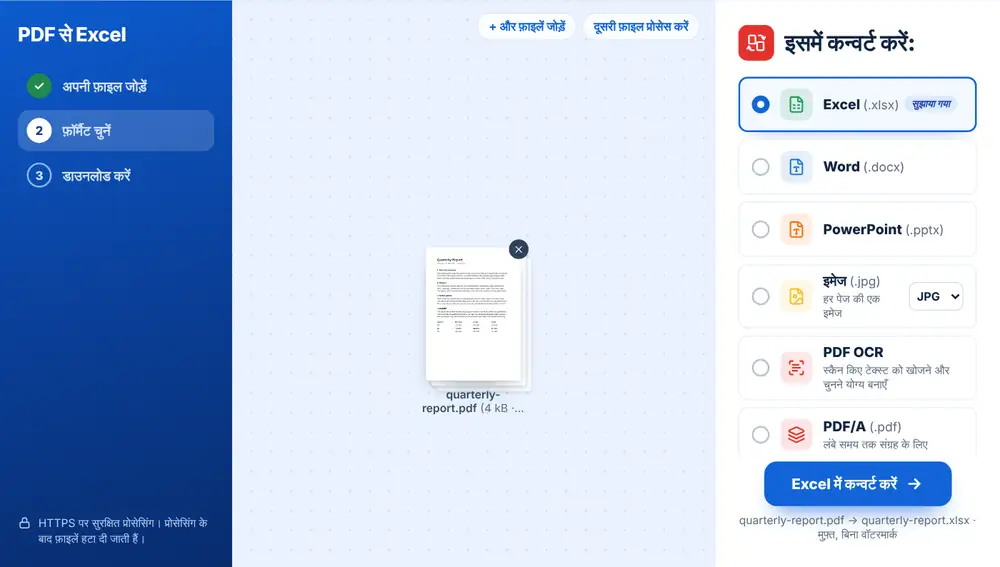
PDF को Excel में कैसे बदलें
अपनी PDF अपने डिवाइस, Google Drive, Dropbox या OneDrive से जोड़ें, 260 MB तक। ‘इसमें कन्वर्ट करें’ सूची में सबसे ऊपर Excel (.xlsx) है; उस पर क्लिक करें और फ़ाइल बदल जाती है। स्प्रेडशीट डाउनलोड करें, जिसमें आपकी मूल फ़ाइल का नाम रहता है, और उसे Excel, Google Sheets या Numbers में खोलें।
PDF से Excel कब फ़ायदेमंद है
जब भी संख्याएँ PDF में फँसी हों और आपको उनके साथ काम करना हो: खरीद ऑर्डर से मिलाने के लिए इनवॉइस की लाइनें, कार्ड स्टेटमेंट जिसे आप श्रेणियों में बाँटना चाहते हैं, किसी सप्लायर या नियामक से आई नतीजों की तालिका।
PDF व्यूअर से हाथ से तालिका कॉपी करने पर आमतौर पर कॉलम बिगड़ जाते हैं। फ़ाइल को बदलने से मान सेल में सजकर आते हैं, इसलिए आपका समय तालिका दोबारा बनाने के बजाय आँकड़े जाँचने में जाता है।
स्कैन की हुई PDF और PDF से Excel
अगर PDF स्कैन है, तो टूल उस पर ‘स्कैन की गई PDF’ का लेबल लगाता है और PDF OCR को सूची में सबसे ऊपर ले आता है। स्कैन तालिका की सिर्फ़ एक तस्वीर है, इसलिए पहले OCR चलाएँ; वरना स्प्रेडशीट में संख्याओं के बजाय इमेज होंगी।
बदलने के बाद कुल योग और जुड़े हुए हेडर सेल ज़रूर जाँचें, क्योंकि उन पर दोबारा नज़र डालना ठीक रहता है। किसी लंबी रिपोर्ट के बीच की एक तालिका के लिए PDF से CSV या AI PDF तालिका निकालें ज़्यादा तेज़ हो सकते हैं।
iPhone, Android, Mac या Windows पर ‘PDF से Excel’ टूल का इस्तेमाल
PDF से Excel आपके वेब ब्राउज़र में चलता है, इसलिए कुछ भी इंस्टॉल नहीं करना पड़ता। iPhone या iPad पर पेज को Safari या Chrome में खोलें और फ़ाइल Files ऐप या iCloud Drive से चुनें; Android पर उसे Files या Google Drive से चुनें। Mac या Windows PC पर फ़ाइल को पेज पर खींचकर छोड़ दें। नतीजा किसी भी दूसरी फ़ाइल की तरह डाउनलोड होता है: iPhone पर यह Files ऐप के Downloads फ़ोल्डर में जाता है।
अक्सर पूछे जाने वाले सवाल
- PDF से Excel से मुझे क्या मिलता है?
- आपकी PDF के नाम वाली एक .xlsx फ़ाइल, जिसमें तालिकाएँ पंक्तियों और कॉलम में सजी होती हैं। यह Microsoft Excel, Google Sheets, LibreOffice और Numbers में खुलती है।
- क्या PDF से Excel स्कैन किए स्टेटमेंट पर काम करता है?
- सिर्फ़ OCR के बाद। जोड़ते ही स्कैन की पहचान हो जाती है; पहले PDF OCR चुनें, फिर खोजने योग्य नतीजे को Excel में बदलें।
- क्या मैं एक साथ कई PDF को Excel में बदल सकता हूँ?
- हाँ। मान लीजिए बारह मासिक स्टेटमेंट, एक बार में जोड़े जा सकते हैं। आपको एक जुड़ी हुई शीट के बजाय बारह वर्कबुक मिलती हैं, हर PDF की एक।
- क्या मुझे इसके बजाय CSV मिल सकती है?
- हाँ। CSV उसी सूची में ‘और फ़ॉर्मैट’ के अंदर है, जो अकाउंटिंग सॉफ़्टवेयर या डेटाबेस में इम्पोर्ट करने के लिए ठीक है।
- अगर मेरी PDF पासवर्ड से सुरक्षित है तो?
- PDF अनलॉक करें से पासवर्ड हटाएँ, फिर फ़ाइल दोबारा जोड़ें। अपलोड करते ही लॉक की हुई फ़ाइलों पर लेबल लग जाता है, ताकि कोशिश करने से पहले आपको पता रहे।
- क्या संख्याएँ एडिट की जा सकेंगी?
- टेक्स्ट वाली PDF के मान सेल की सामग्री के रूप में आते हैं, जिन्हें आप जोड़ सकते हैं, सॉर्ट कर सकते हैं और फ़ॉर्मैट कर सकते हैं। जुड़े हुए शीर्षकों के नीचे वाले कॉलम में ही थोड़े सुधार की सबसे ज़्यादा ज़रूरत पड़ती है।