PDF sa Excel – online at libre
I-convert ang PDF sa Excel at ilipat ang mga talahanayan sa hanay at kolum, online at libre.
o i-drop ito kahit saan dito
Maraming file · hanggang 260 MB bawat isa · binubura pagkatapos iproseso
I-drop ang iyong mga file dito
o
Pumili ng mga file- Maraming PDF nang sabay
- Natutukoy ang na-scan na PDF, inuuna ang OCR
- Ibang format, isang click lang
- Hanggang 260 MB bawat file
Ligtas na pinoproseso sa HTTPS. Binubura ang mga file pagkatapos iproseso.
Kinukuha ng PDF sa Excel (PDF to Excel) ang mga talahanayan mula sa isang PDF papunta sa isang nae-edit na Excel sheet (XLSX), para ma-sort, ma-filter at makuha mo ang kabuuan ng mga numero. Maipapasok ng bookkeeper sa spreadsheet ang PDF na listahan ng presyo ng supplier, at magagawang mga column ng sales manager ang isang PDF na ulat na handa para sa pivot table.
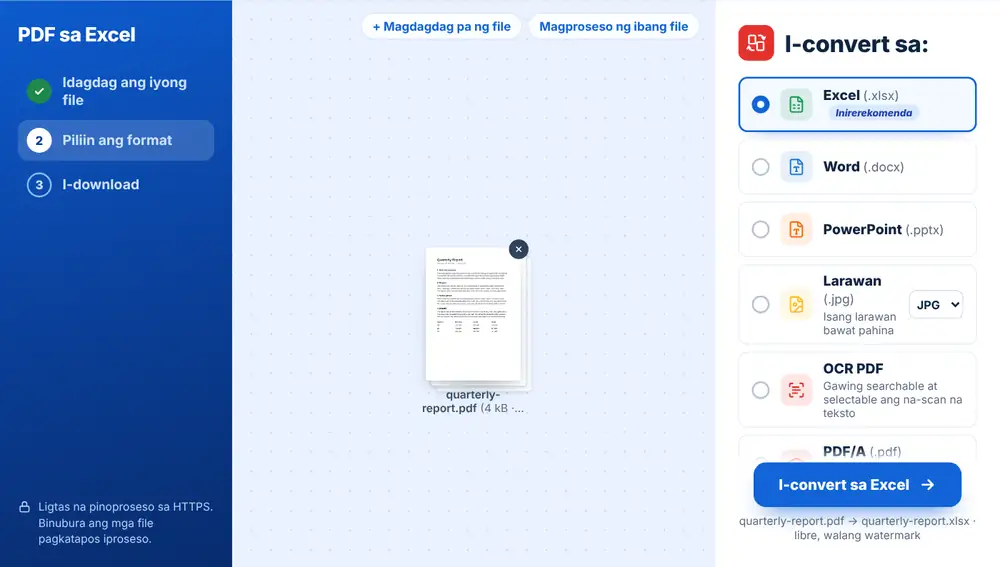
Paano i-convert ang PDF sa Excel
Idagdag ang iyong PDF mula sa iyong device, Google Drive, Dropbox o OneDrive, hanggang 260 MB. Nasa itaas ng listahang I-convert sa ang Excel (.xlsx); i-click ito at iko-convert ang file. I-download ang spreadsheet, na may parehong pangalan ng iyong orihinal na file, at buksan ito sa Excel, Google Sheets o Numbers.
Kailan sulit ang PDF sa Excel
Tuwing nakakulong sa PDF ang mga numero at kailangan mong gamitin ang mga ito: mga line item ng invoice na itutugma sa purchase order, card statement na gusto mong ikategorya, talahanayan ng resulta mula sa supplier o regulator.
Kapag mano-manong kinopya ang talahanayan mula sa PDF viewer, kadalasang nagugulo ang mga column. Sa pag-convert ng file, inilalatag ang mga halaga sa mga cell, kaya ang oras mo ay napupunta sa pagsusuri ng mga numero sa halip na pagbuo ulit ng talahanayan.
Mga na-scan na PDF at PDF sa Excel
Kung scan ang PDF, mamarkahan ito ng tool bilang Na-scan na PDF at aakyat sa itaas ng listahan ang OCR PDF. Larawan lang ng talahanayan ang scan, kaya patakbuhin muna ang OCR; kung hindi, mga larawan ang laman ng spreadsheet sa halip na mga numero.
Pagkatapos mag-convert, tingnan ang mga kabuuan at anumang pinagsamang header cell, dahil dapat silang silipin ulit. Para sa iisang talahanayan sa gitna ng mahabang ulat, maaaring mas mabilis ang PDF sa CSV o ang I-extract ang mga talahanayan sa PDF gamit ang AI.
Paano gamitin ang “PDF sa Excel” sa iPhone, Android, Mac o Windows
Tumatakbo ang PDF sa Excel sa iyong web browser, kaya walang kailangang i-install. Sa iPhone o iPad, buksan ang page sa Safari o Chrome at piliin ang file mula sa Files app o iCloud Drive; sa Android, piliin ito mula sa Files o Google Drive. Sa Mac o Windows PC, i-drag ang file papunta sa page. Nada-download ang resulta tulad ng ibang file: sa iPhone, napupunta ito sa Downloads ng Files app.
Mga madalas itanong
- Ano ang makukuha ko sa PDF sa Excel?
- Isang .xlsx na file na ipinangalan sa iyong PDF, na nakalatag ang mga talahanayan sa mga row at column. Nabubuksan ito sa Microsoft Excel, Google Sheets, LibreOffice at Numbers.
- Gumagana ba ang PDF sa Excel sa mga na-scan na statement?
- Pagkatapos lang ng OCR. Minamarkahan ang mga scan pagdagdag mo; piliin muna ang OCR PDF, saka i-convert sa Excel ang searchable na resulta.
- Puwede bang mag-convert ng ilang PDF sa Excel nang sabay-sabay?
- Oo. Halimbawa, puwedeng idagdag nang sabay ang labindalawang buwanang statement. Labindalawang workbook ang makukuha mo, isa bawat PDF, sa halip na iisang pinagsamang sheet.
- Puwede bang CSV na lang ang makuha ko?
- Oo. Nasa ilalim ng Iba pang format sa parehong listahan ang CSV, na bagay sa pag-import sa accounting software o database.
- Paano kung may password ang PDF ko?
- Tanggalin ang password gamit ang I-unlock ang PDF, saka idagdag ulit ang file. Minamarkahan ang mga naka-lock na file pag-upload, kaya malalaman mo bago ka sumubok.
- Mae-edit ba ang mga numero?
- Ang mga halaga mula sa PDF na may teksto ay pumapasok bilang laman ng cell na puwede mong i-sum, i-sort at i-format. Ang mga column sa ilalim ng pinagsamang heading ang malamang na kailangang ayusin nang kaunti.