JPG से PDF – ऑनलाइन मुफ़्त
JPG को ऑनलाइन मुफ़्त में PDF में कन्वर्ट करें: इमेज को अपनी पसंद के क्रम में एक PDF में जोड़ें।
या इसे यहाँ कहीं भी छोड़ दें
कई फ़ाइलें · हर फ़ाइल 260 MB तक · प्रोसेसिंग के बाद हटा दी जाती हैं
अपनी फ़ाइलें यहाँ छोड़ें
या
फ़ाइलें चुनें- Word, Excel, PowerPoint, इमेज, HTML, TXT, CSV
- कई इमेज एक PDF में
- प्रति फ़ाइल 260 MB तक
HTTPS पर सुरक्षित प्रोसेसिंग। प्रोसेसिंग के बाद फ़ाइलें हटा दी जाती हैं।
JPG से PDF (JPG to PDF) टूल एक या ज़्यादा JPG फ़ोटो को PDF में रखता है, ताकि तस्वीरों का सेट एक ही दस्तावेज़ के रूप में जाए। जब वीज़ा पोर्टल पासपोर्ट पेज और बैंक के पत्र के लिए एक ही फ़ाइल माँगे, या कोई किरायेदार हस्ताक्षर किए लीज़ के हर पेज की फ़ोटो लेकर उसे ईमेल से वापस भेजना चाहे, तब यह तुरंत काम आता है।
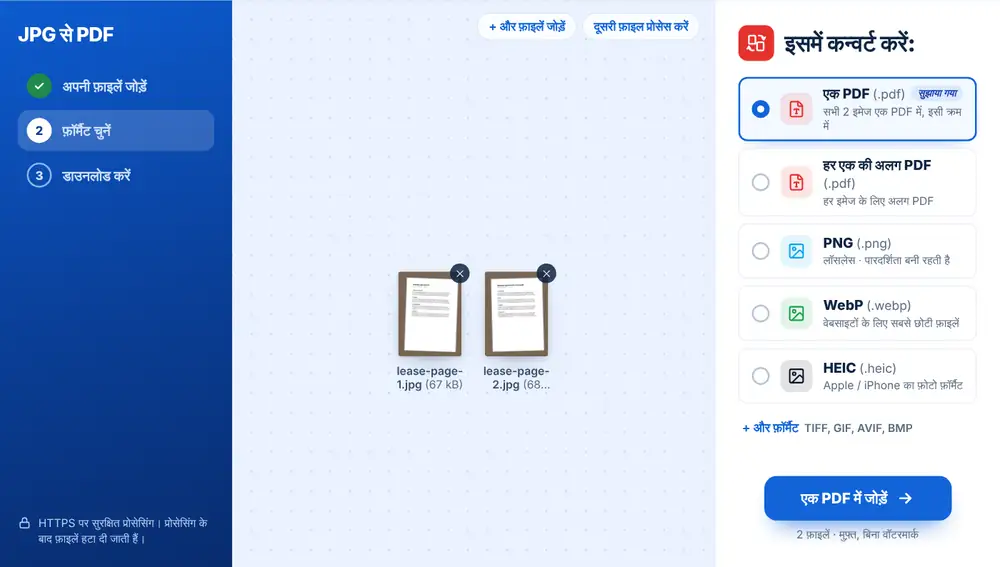
JPG से PDF का इस्तेमाल कैसे करें
अपनी JPG फ़ोटो अपने डिवाइस, Google Drive, Dropbox या OneDrive से जोड़ें, हर एक 260 MB तक। कई फ़ोटो जोड़ने पर ‘इसमें कन्वर्ट करें’ सूची में सबसे ऊपर ‘एक PDF’ होता है, जिस पर ‘सुझाया गया’ लिखा है। उस पर क्लिक करें और हर फ़ोटो सूची के क्रम में एक पेज बन जाती है। फ़ाइल डाउनलोड करें, अगर पोर्टल कोई खास नाम चाहता है तो उसका नाम बदलें, या उसे WhatsApp पर भेजें।
JPG से PDF कब समय बचाता है
बहुत से अपलोड फ़ॉर्म सिर्फ़ PDF लेते हैं, और बहुत से लोगों के पास सिर्फ़ फ़ोन का कैमरा होता है। हाथ से लिखा असाइनमेंट जमा करने वाला छात्र, ऑफ़िस को डिलीवरी नोट की फ़ोटो भेजने वाला ठेकेदार, या स्कूल का सहमति फ़ॉर्म लौटाने वाले माता-पिता, सबके पास आखिर में कुछ JPG होती हैं जिन्हें एक फ़ाइल बनना होता है।
पाने वाले के लिए भी यह आसान है। वह बारह इमेज डाउनलोड करके क्रम का अंदाज़ा लगाने के बजाय एक अटैचमेंट खोलकर स्क्रॉल करता है।
सबकी एक PDF या हर फ़ोटो की अलग
‘एक PDF’ सब कुछ जोड़ देता है। ‘हर एक की अलग PDF’ हर फ़ोटो को इमेज के नाम वाली अपनी PDF देता है, जो अलग-अलग सर्टिफ़िकेट या रसीदों के बैच के लिए सही है जिन्हें एक-एक करके फ़ाइल किया जाता है।
अगर आप सिर्फ़ एक फ़ोटो जोड़ते हैं, तो सुझाया गया विकल्प बस PDF होता है। कन्वर्ट करने से पहले आप कभी भी और फ़ाइलें जोड़ सकते हैं।
JPG से साफ़-सुथरी PDF के टिप्स
अच्छी रोशनी में, सीधे सामने से फ़ोटो लें, ताकि पेज पूरा फ़्रेम भर दे। अगर किनारों पर मेज़ दिख रही है, तो पहले इमेज क्रॉप करें से उसे काट दें। फ़ोटो पेजों के क्रम में जोड़ें, क्योंकि वही क्रम PDF में जाता है।
फ़ोन की फ़ोटो बड़ी होती हैं, इसलिए कई तस्वीरों वाली PDF ईमेल की सीमा से बड़ी हो सकती है। उसे छोटा करने के लिए ‘इस फ़ाइल के साथ आगे बढ़ें’ दबाएँ और PDF कंप्रेस करें चुनें। फ़ोटो लिए गए जिस पेज के टेक्स्ट को आप खोजना या कॉपी करना चाहते हैं, उसके लिए तैयार फ़ाइल पर PDF OCR चलाएँ।
iPhone, Android, Mac या Windows पर ‘JPG से PDF’ टूल का इस्तेमाल
JPG से PDF आपके वेब ब्राउज़र में चलता है, इसलिए कुछ भी इंस्टॉल नहीं करना पड़ता। iPhone या iPad पर पेज को Safari या Chrome में खोलें और फ़ाइल Photos, Files ऐप या iCloud Drive से चुनें; Android पर उसे Files या Google Drive से चुनें। Mac या Windows PC पर फ़ाइल को पेज पर खींचकर छोड़ दें। नतीजा किसी भी दूसरी फ़ाइल की तरह डाउनलोड होता है: iPhone पर यह Files ऐप के Downloads फ़ोल्डर में जाता है।
अक्सर पूछे जाने वाले सवाल
- क्या मैं कई JPG को एक PDF में जोड़ सकता हूँ?
- हाँ, और ज़्यादातर लोग इसी के लिए इसका इस्तेमाल करते हैं। सभी फ़ोटो जोड़ें, ‘एक PDF’ चुनें, और हर JPG एक पेज बन जाती है।
- JPG से PDF में पेज किस क्रम में आते हैं?
- उसी क्रम में जिसमें फ़ोटो फ़ाइलों की सूची में दिखती हैं, यानी जिस क्रम में आपने उन्हें जोड़ा। किसी फ़ोटो को आखिर में ले जाने के लिए उसे क्रॉस से हटाकर फिर से जोड़ें।
- क्या JPG से PDF, PNG या HEIC के साथ भी काम करता है?
- हाँ। यही कन्वर्टर PNG, WebP, HEIC और दूसरे फ़ॉर्मैट पढ़ता है, इसलिए स्क्रीनशॉट और iPhone फ़ोटो का मिला-जुला सेट एक PDF में जा सकता है। इमेज से PDF और PNG से PDF भी यही टूल खोलते हैं।
- PDF ईमेल करने के लिए बहुत बड़ी है। अब क्या करूँ?
- हर फ़ोटो अपने मूल साइज़ में अपने पेज पर रखी जाती है, इसलिए कैमरे की तस्वीरें मिलकर भारी हो जाती हैं। फ़ाइल को PDF कंप्रेस करें में भेजें, जहाँ आप चुनते हैं कि छोटे साइज़ के लिए कितनी क्वालिटी छोड़नी है।
- क्या मैं फ़ोन पर JPG से PDF इस्तेमाल कर सकता हूँ?
- हाँ। फ़ाइलें जोड़ने के लिए टैप करें, अपनी गैलरी या कैमरा रोल से फ़ोटो चुनें, और नतीजे वाली स्क्रीन से तैयार PDF सीधे WhatsApp पर भेजें।
- मैं कितनी फ़ोटो जोड़ सकता हूँ?
- एक बार में कई, हर एक 260 MB तक। 40 पेज की पुस्तिका जैसे लंबे दस्तावेज़ के लिए दो-तीन बैच में बदलकर उन्हें PDF मर्ज करें से जोड़ना मददगार हो सकता है।
- PDF का नाम क्या होता है?
- जुड़ी हुई फ़ाइल को पहली फ़ोटो का नाम मिलता है और उसमें -combined जुड़ जाता है। डाउनलोड करने से पहले नाम बदलने के लिए नतीजे वाली स्क्रीन पर नाम पर क्लिक करें।