PDF में वॉटरमार्क जोड़ें – वॉटरमार्क
PDF में ऑनलाइन वॉटरमार्क जोड़ें: हर पेज पर टेक्स्ट या इमेज लगाएँ।
या इसे यहाँ कहीं भी छोड़ दें
कई फ़ाइलें · हर फ़ाइल 260 MB तक · प्रोसेसिंग के बाद हटा दी जाती हैं
अपनी फ़ाइल यहाँ छोड़ें
या
फ़ाइल चुनें- तिरछा, टाइल, हेडर या फ़ुटर
- लाइव प्रीव्यू
- प्रति फ़ाइल 260 MB तक
HTTPS पर सुरक्षित प्रोसेसिंग। प्रोसेसिंग के बाद फ़ाइलें हटा दी जाती हैं।
PDF में वॉटरमार्क जोड़ें टूल PDF के पेजों पर DRAFT, CONFIDENTIAL या आपकी कंपनी के नाम जैसा टेक्स्ट लगाता है, साथ में लाइव प्रीव्यू भी, ताकि डाउनलोड करने से पहले आप ठीक-ठीक देख सकें कि वह कैसा दिखेगा। इसका इस्तेमाल करें ताकि कोई ड्राफ़्ट को फ़ाइनल वर्शन न समझ बैठे।
PDF में वॉटरमार्क कैसे जोड़ें
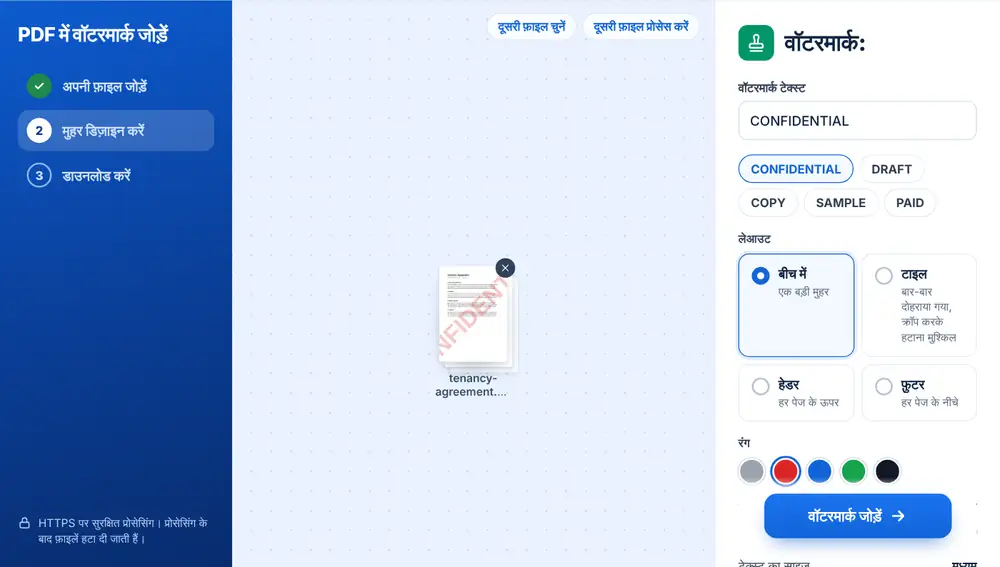
अपनी PDF पेज पर छोड़ें, या उसे अपने डिवाइस, Google Drive, Dropbox या OneDrive से चुनें (260 MB तक)। अपना वॉटरमार्क टेक्स्ट टाइप करें (60 अक्षरों तक), या किसी तैयार विकल्प पर टैप करें: CONFIDENTIAL, DRAFT, COPY, SAMPLE या PAID। लेआउट, रंग और यह चुनें कि वह कितना पारदर्शी हो, और पेज पर प्रीव्यू साथ-साथ बदलता रहता है। ‘वॉटरमार्क जोड़ें’ दबाएँ, फिर फ़ाइल डाउनलोड करें या ‘इस फ़ाइल के साथ आगे बढ़ें’ से उसे आगे भेजें।
वॉटरमार्क के लेआउट विकल्प
‘बीच में’ हर पेज के बीच में एक बड़ा ठप्पा लगाता है। ‘टाइल’ टेक्स्ट को पूरे पेज पर दोहराता है, जिससे स्क्रीनशॉट से उसे काटकर हटाना बहुत मुश्किल हो जाता है। ‘हेडर’ और ‘फ़ुटर’ ऊपर या नीचे एक छोटी लाइन लगाते हैं। ‘बीच में’ और ‘टाइल’ तिरछे या सीधे लग सकते हैं। पाँच रंग हैं (ग्रे, लाल, नीला, हरा और लगभग काला), 10% से 90% तक दिखने वाला पारदर्शिता स्लाइडर, और टेक्स्ट के साइज़ का स्लाइडर। कई पेज वाली फ़ाइल में आप सभी पेजों पर या सिर्फ़ पहले पेज पर निशान लगा सकते हैं।
वॉटरमार्क का सही इस्तेमाल
इसे हल्का रखें। लगभग 20 से 30% दिखने वाला वॉटरमार्क आमतौर पर नज़र में आने के लिए काफ़ी होता है और नीचे का टेक्स्ट पढ़ने में मुश्किल भी नहीं होता। किरायेदार को ड्राफ़्ट लीज़ भेजने वाला मकान मालिक लाल तिरछा DRAFT इस्तेमाल कर सकता है। मैनेजमेंट अकाउंट शेयर करने वाला अकाउंटेंट कंपनी का नाम टाइल करके लगा सकता है। प्रूफ़ भेजने वाला फ़ोटोग्राफ़र हर पेज पर SAMPLE लगा सकता है।
अक्सर पूछे जाने वाले सवाल
- क्या PDF में वॉटरमार्क जोड़ने से मेरा टेक्स्ट छिप जाएगा?
- नहीं, अगर आप पारदर्शिता कम रखें। डिफ़ॉल्ट 25% दिखने वाला है, जिससे पेज पढ़ने लायक रहता है। भरे-भरे पेजों पर लाइव प्रीव्यू देख लें।
- क्या मैं एक साथ हर पेज पर वॉटरमार्क लगा सकता हूँ?
- हाँ, डिफ़ॉल्ट रूप से वॉटरमार्क सभी पेजों पर लगता है। अगर आपको सिर्फ़ कवर पर चाहिए, तो ‘पेज’ को ‘सिर्फ़ पहला पेज’ पर कर दें।
- कौन-सा वॉटरमार्क लेआउट हटाना सबसे मुश्किल है?
- ‘टाइल’। टेक्स्ट पूरे पेज पर दोहराया जाता है, इसलिए काटकर अलग करने के लिए कोई खाली हिस्सा नहीं बचता।
- क्या मैं अपनी कंपनी का नाम वॉटरमार्क के रूप में लगा सकता हूँ?
- हाँ। 60 अक्षरों तक कोई भी टेक्स्ट टाइप करें, जैसे फ़र्म का नाम, ‘सिर्फ़ आंतरिक उपयोग के लिए’, या क्लाइंट का रेफ़रेंस।
- क्या PDF में वॉटरमार्क जोड़ें इमेज या लोगो लगा सकता है?
- नहीं, यह सिर्फ़ टेक्स्ट लगाता है। लोगो के लिए फ़ाइल को PDF एडिटर में खोलें और वहाँ पेज पर इमेज लगाएँ।
- लाल तिरछा वॉटरमार्क कैसे बनाऊँ?
- लाल रंग चुनें, ‘बीच में’ या ‘टाइल’ चुनें, और ‘कोण’ को ‘तिरछा’ पर सेट करें। ‘वॉटरमार्क जोड़ें’ दबाने से पहले प्रीव्यू में नतीजा दिख जाता है।