PDF विभाजित करें – ऑनलाइन मुफ़्त
एक PDF को अलग-अलग फ़ाइलों में बाँटें या चुनिंदा पेज निकालें, ऑनलाइन और मुफ़्त।
या इसे यहाँ कहीं भी छोड़ दें
कई फ़ाइलें · हर फ़ाइल 260 MB तक · प्रोसेसिंग के बाद हटा दी जाती हैं
अपनी फ़ाइल यहाँ छोड़ें
या
फ़ाइल चुनें- कितने भी पेज
- प्रति फ़ाइल 260 MB तक
- पेजों के बड़े थंबनेल
HTTPS पर सुरक्षित प्रोसेसिंग। प्रोसेसिंग के बाद फ़ाइलें हटा दी जाती हैं।
PDF विभाजित करें (split PDF) टूल एक PDF को कई छोटी PDF में काट देता है, ताकि आप लंबे कॉन्ट्रैक्ट से साइन किया हुआ एक पेज निकाल सकें या 200 पेज की रिपोर्ट को हर अध्याय की अलग फ़ाइल में बाँट सकें। आप पेज थंबनेल पर निशान लगाते हैं कि हर कट कहाँ जाए, और हर हिस्सा अपनी अलग PDF बनकर निकलता है।
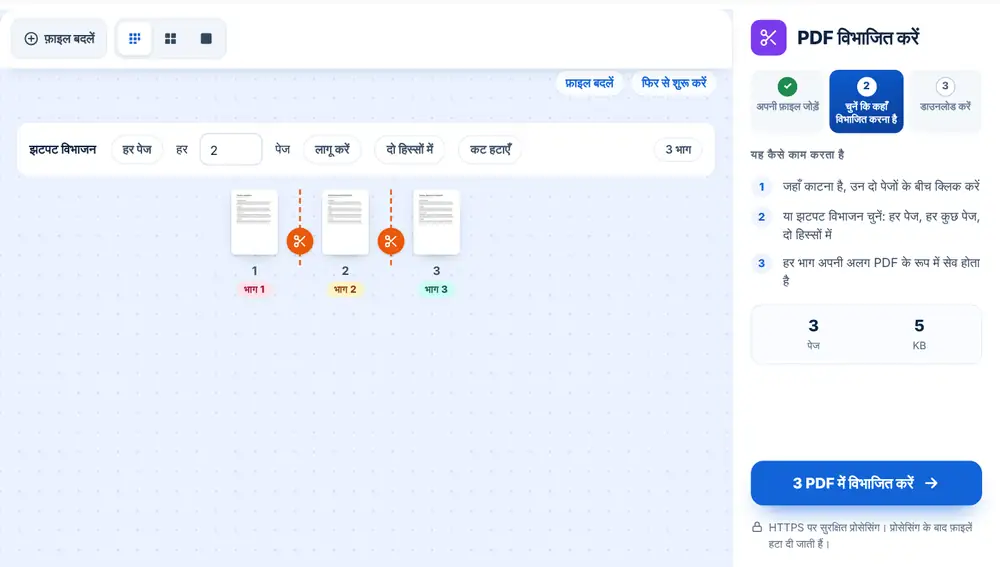
PDF को विभाजित कैसे करें
अपनी PDF पेज पर छोड़कर जोड़ें, या उसे अपने डिवाइस, Google Drive, Dropbox या OneDrive से चुनें (260 MB तक)। सारे पेज थंबनेल के रूप में दिखते हैं, और हर दो पेजों के बीच एक कैंची होती है। जहाँ से नई फ़ाइल शुरू करनी हो, वहाँ कैंची पर क्लिक करें, और एक काउंटर बताता है कि कितने हिस्से बनेंगे। ‘… PDF में विभाजित करें’ दबाएँ (बटन पर PDF की संख्या दिखती है), और सारे हिस्से एक ZIP फ़ाइल में एक साथ आ जाते हैं, डाउनलोड करने, नाम बदलने या शेयर करने के लिए तैयार।
PDF विभाजित करें के झटपट विकल्प
फ़ाइल लोड होते ही हर पेज के बाद एक कट लगा होता है, ताकि एक क्लिक में आपको एक-एक पेज की फ़ाइलें मिल जाएँ। अगर आप अपने कट खुद लगाना चाहते हैं, तो ‘कट हटाएँ’ उन सबको हटा देता है।
लंबी फ़ाइलों में ‘झटपट विभाजन’ बार-बार क्लिक करने से बचाता है। ‘हर पेज’ हर पेज की एक PDF देता है, जो अलग-अलग चिट्ठियों के स्कैन किए ढेर के लिए सही है। ‘हर N पेज’ एक तय अंतराल पर काटता है: दो-दो पेज के फ़ॉर्मों के ढेर के लिए इसे 2 पर रखें, या एक ही फ़ाइल में स्कैन किए साल भर के मासिक स्टेटमेंट के लिए 12 पर। ‘दो हिस्सों में’ ठीक वही करता है जो नाम से लगता है।
लोग PDF को आम तौर पर कैसे बाँटते हैं
अकाउंट्स टीम को एक PDF मिलती है जिसमें तीस सप्लायर इनवॉइस हैं, और हर इनवॉइस को लेजर में उसके अपने बिल के साथ अटैच करना है। एक वकील क्लाइंट को पूरा 90 पेज का एग्रीमेंट भेजने के बजाय सिर्फ़ वह शेड्यूल भेजता है जिसके बारे में उसने पूछा था। एक यात्री यात्रा-कार्यक्रम से बोर्डिंग पास अलग कर लेता है, ताकि गेट पर उसे ढूँढना आसान हो।
एक शिक्षक पूरी कक्षा की स्कैन की हुई वर्कशीट को हर छात्र की अलग फ़ाइल में बाँट देता है, जिसे ईमेल से लौटाया जा सके।
PDF विभाजित करें या कोई दूसरा पेज टूल?
अगर आप कुछ पेजों को एक ही नई फ़ाइल में रखना चाहते हैं, तो PDF पेज निकालें ज़्यादा जल्दी काम करता है। पेजों को अलग करने के बजाय हटाना हो, तो PDF पेज हटाएँ इस्तेमाल करें। और उल्टा करना हो, यानी फ़ाइलें जोड़नी हों, तो PDF मर्ज करें है।
विभाजन आपकी मूल फ़ाइल को कभी नहीं बदलता। यह आपके चिह्नित किए हर हिस्से के पेजों से नई फ़ाइलें बनाता है।
iPhone, Android, Mac या Windows पर ‘PDF विभाजित करें’ टूल का इस्तेमाल
PDF विभाजित करें आपके वेब ब्राउज़र में चलता है, इसलिए कुछ भी इंस्टॉल नहीं करना पड़ता। iPhone या iPad पर पेज को Safari या Chrome में खोलें और फ़ाइल Files ऐप या iCloud Drive से चुनें; Android पर उसे Files या Google Drive से चुनें। Mac या Windows PC पर फ़ाइल को पेज पर खींचकर छोड़ दें। नतीजा किसी भी दूसरी फ़ाइल की तरह डाउनलोड होता है: iPhone पर यह Files ऐप के Downloads फ़ोल्डर में जाता है।
अक्सर पूछे जाने वाले सवाल
- क्या PDF विभाजित करें से सिर्फ़ एक पेज निकाला जा सकता है?
- हाँ। जो पेज चाहिए उसके ठीक पहले और ठीक बाद कट लगाएँ, वह अपना अलग हिस्सा बन जाएगा। अगर बस इतना ही चाहिए, तो PDF पेज निकालें में आप पेज पर टिक करके उसे अकेले डाउनलोड कर सकते हैं, बिना ZIP के।
- क्या PDF विभाजित करें एक साथ कई फ़ाइलें बना सकता है?
- हाँ। हर कट से एक नई फ़ाइल शुरू होती है, इसलिए एक ही बार में PDF दो हिस्सों में भी बँट सकती है और दो सौ में भी। सब एक ही ZIP में एक साथ आते हैं।
- PDF को हर 2 पेज पर कैसे विभाजित करें?
- ‘झटपट विभाजन’ में ‘हर’ वाले बॉक्स में 2 टाइप करें और ‘लागू करें’ दबाएँ। पेज 2, 4, 6 और आगे के बाद कट लग जाते हैं, और काउंटर बताता है कि कितनी PDF बनेंगी।
- मेरी फ़ाइल में शुरू से ही हर पेज के बीच कट क्यों लगा है?
- यही डिफ़ॉल्ट है, ताकि एक-एक पेज की फ़ाइलें बस एक क्लिक दूर रहें। अगर आप विभाजन की जगहें खुद चुनना चाहते हैं, तो ‘कट हटाएँ’ दबाएँ।
- क्या विभाजन से मूल दस्तावेज़ बदल जाता है?
- नहीं। आपकी अपलोड की हुई फ़ाइल को छुआ नहीं जाता। हर हिस्से के पेजों से नई PDF बनाई जाती हैं।
- विभाजित फ़ाइलें कैसे खोलें?
- वे एक ZIP में आती हैं। Windows या Mac पर उस पर डबल-क्लिक करें; iPhone पर Files ऐप में उस पर टैप करें; Android पर ज़्यादातर फ़ाइल मैनेजर ZIP सीधे खोल देते हैं।
- क्या बड़ी स्कैन की हुई PDF को विभाजित किया जा सकता है?
- हाँ, 260 MB तक की फ़ाइलें ली जाती हैं। बड़े स्कैन में सारे थंबनेल दिखने में थोड़ा समय लग सकता है, और कट लगाते समय ‘छोटे थंबनेल’ पर जाने से स्क्रीन पर ज़्यादा पेज आ जाते हैं।