PDF मर्ज करें – ऑनलाइन मुफ़्त
कई PDF फ़ाइलों को एक दस्तावेज़ में मिलाएँ और ऑनलाइन पेजों का क्रम बदलें, मुफ़्त।
या इसे यहाँ कहीं भी छोड़ दें
कई फ़ाइलें · हर फ़ाइल 260 MB तक · प्रोसेसिंग के बाद हटा दी जाती हैं
अपनी फ़ाइलें यहाँ छोड़ें
या
फ़ाइलें चुनें- जितनी चाहें उतनी फ़ाइलें जोड़ें
- प्रति फ़ाइल 260 MB तक
- पेजों के बड़े थंबनेल
- क्रम बदलने के लिए खींचें
HTTPS पर सुरक्षित प्रोसेसिंग। प्रोसेसिंग के बाद फ़ाइलें हटा दी जाती हैं।
PDF मर्ज करें (merge PDF) टूल कई PDF, और इमेज भी, आपके चुने हुए क्रम में एक ही फ़ाइल में जोड़ता है। एक ऑफ़िस मैनेजर इससे महीने भर के सप्लायर बिल एक दस्तावेज़ में डालकर अकाउंटेंट को देता है, और नौकरी का आवेदक अपना CV, कवर लेटर और सर्टिफ़िकेट एक ही अटैचमेंट में भेजता है।
PDF फ़ाइलें मर्ज कैसे करें
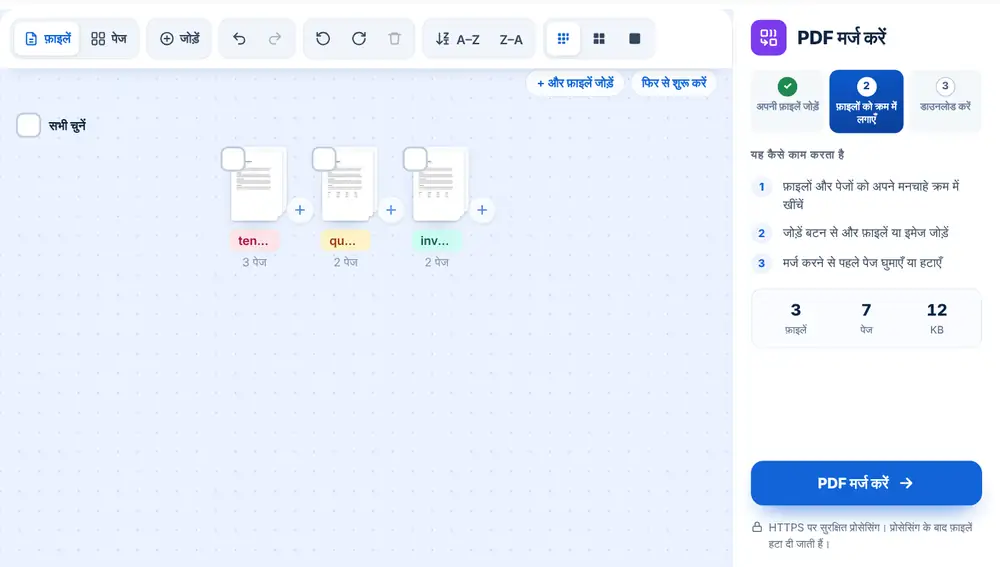
अपनी फ़ाइलें अपने डिवाइस, Google Drive, Dropbox या OneDrive से जोड़ें, हर एक 260 MB तक। हर फ़ाइल एक थंबनेल वाले कार्ड के रूप में दिखती है। कार्डों को खींचकर मनचाहे क्रम में लगाएँ, या दस्तावेज़ों के बीच अकेले पेज ले जाने के लिए ‘पेज’ व्यू पर जाएँ। क्रम ठीक लगे तो ‘PDF मर्ज करें’ दबाएँ, फिर नतीजा डाउनलोड करें, उसका नाम बदलें या WhatsApp पर भेजें।
PDF मर्ज करें कब इस्तेमाल करें
जब भी कई फ़ाइलें एक साथ होनी चाहिए: किराया अनुबंध के साथ सामान की सूची और सिक्योरिटी डिपॉज़िट की रसीद, ड्रॉइंग के साथ टेंडर, तीन विभागों के हिस्सों से बनी तिमाही रिपोर्ट। पढ़ने वाले को खोलने के लिए एक ही फ़ाइल मिलती है और लंबे ईमेल थ्रेड में कुछ खोता नहीं।
आप PDF के साथ JPG या PNG इमेज भी डाल सकते हैं, ताकि फ़ोटो लिया गया हस्ताक्षर पेज या स्कैन किया गया ID मर्ज किए गए दस्तावेज़ में सही जगह पर आ जाए।
मर्ज करने से पहले पेज कैसे व्यवस्थित करें
‘फ़ाइलें’ व्यू पूरे दस्तावेज़ों को आगे-पीछे करता है। ‘पेज’ व्यू हर पेज दिखाता है, ताकि आप किसी फ़ाइल के बीच से एक पेज निकालकर कहीं और लगा सकें। हर कार्ड पर प्रीव्यू, घुमाने या हटाने के बटन हैं, और आप कई कार्ड चुनकर उन्हें एक साथ खिसका या घुमा सकते हैं।
दो कार्डों के बीच इन्सर्ट बटन से उस जगह कोई दूसरी फ़ाइल या खाली पेज जोड़ें, जो परिशिष्ट से पहले विभाजक के रूप में काम आता है। नाम से A से Z या Z से A क्रम में लगाने पर invoice-01 और invoice-02 जैसी नंबर वाली फ़ाइलें एक क्लिक में क्रम में आ जाती हैं, और ‘पूर्ववत करें’ गलत चाल को वापस ले लेता है।
साफ़-सुथरी मर्ज की गई PDF के टिप्स
कवर लेटर या सूची सबसे पहले और परिशिष्ट सबसे आखिर में रखें। अगर आपकी फ़ाइलों के पेज साइज़ अलग हैं, जैसे A4 रिपोर्ट और US Letter स्कैन, तो मर्ज की गई फ़ाइल में हर पेज का अपना साइज़ बना रहता है, और वह बिना परेशानी के प्रिंट होती है।
स्कैन से बनी मर्ज की गई फ़ाइल बड़ी हो सकती है। ईमेल करने से पहले उसे छोटा करने के लिए ‘इस फ़ाइल के साथ आगे बढ़ें’ से PDF कंप्रेस करें चुनें। अगर किसी लंबे दस्तावेज़ से सिर्फ़ कुछ पेज चाहिए, तो पहले PDF पेज निकालें से उन्हें निकालें और सिर्फ़ उन्हीं को मर्ज करें।
iPhone, Android, Mac या Windows पर ‘PDF मर्ज करें’ टूल का इस्तेमाल
PDF मर्ज करें आपके वेब ब्राउज़र में चलता है, इसलिए कुछ भी इंस्टॉल नहीं करना पड़ता। iPhone या iPad पर पेज को Safari या Chrome में खोलें और फ़ाइल Files ऐप या iCloud Drive से चुनें; Android पर उसे Files या Google Drive से चुनें। Mac या Windows PC पर फ़ाइल को पेज पर खींचकर छोड़ दें। नतीजा किसी भी दूसरी फ़ाइल की तरह डाउनलोड होता है: iPhone पर यह Files ऐप के Downloads फ़ोल्डर में जाता है।
अक्सर पूछे जाने वाले सवाल
- मैं कितनी फ़ाइलें मर्ज कर सकता हूँ?
- आप एक साथ कई PDF और इमेज जोड़ सकते हैं, हर एक 260 MB तक। बहुत बड़े बंडल के लिए दो-तीन चरणों में मर्ज करने से थंबनेल के साथ काम तेज़ रहता है।
- क्या PDF फ़ाइलें मर्ज करते समय मैं पेजों का क्रम बदल सकता हूँ?
- हाँ। ‘पेज’ व्यू पर जाएँ और अकेले पेजों को कहीं भी खींचें, अलग-अलग मूल फ़ाइलों के बीच भी।
- क्या मैं PDF मर्ज करें में पेज घुमा या हटा सकता हूँ?
- हाँ। हर कार्ड पर घुमाने और हटाने का बटन है, और टूलबार पूरे चयन को एक साथ घुमाता या हटाता है।
- क्या मैं खाली पेज जोड़ सकता हूँ?
- हाँ। दो कार्डों के बीच इन्सर्ट बटन इस्तेमाल करें और ‘खाली पेज जोड़ें’ चुनें। दोनों तरफ़ की प्रिंटिंग में पेज सही रखने का यह तेज़ तरीका है।
- क्या मैं PDF के साथ इमेज मर्ज कर सकता हूँ?
- हाँ। PDF के साथ JPG और PNG फ़ाइलें जोड़ी जा सकती हैं, और हर एक मर्ज की गई फ़ाइल में एक पेज बन जाती है।
- क्या PDF मर्ज करें मेरे पेजों का रूप बदलता है?
- यह पेजों को आपके तय किए क्रम में एक फ़ाइल में रखता है। आपके घुमाए हुए पेजों को छोड़कर हर पेज वैसा ही जाता है जैसा था।
- मर्ज की गई फ़ाइल का नाम क्या होता है?
- यह merged.pdf नाम से सेव होती है। डाउनलोड करने से पहले नतीजे वाली स्क्रीन पर नाम पर क्लिक करके उसे बदल दें, जैसे Invoices-March.pdf।
- iPhone पर PDF फ़ाइलें कैसे मर्ज करें?
- huntpdf.com/hi/merge-pdf को Safari या Chrome में खोलें, फ़ाइलें जोड़ने के लिए टैप करें और अपनी PDF फ़ाइलें Files ऐप या iCloud Drive से चुनें। उन्हें सही क्रम में खींचें, मर्ज पर टैप करें, और जुड़ी हुई PDF Files ऐप के Downloads में सेव हो जाती है। कोई ऐप इंस्टॉल करने की ज़रूरत नहीं।