PDF OCR – ऑनलाइन मुफ़्त
स्कैन की गई PDF पर ऑनलाइन OCR चलाएँ ताकि इमेज खोजने और एडिट करने योग्य टेक्स्ट बन जाए।
या इसे यहाँ कहीं भी छोड़ दें
कई फ़ाइलें · हर फ़ाइल 260 MB तक · प्रोसेसिंग के बाद हटा दी जाती हैं
अपनी फ़ाइल यहाँ छोड़ें
या
फ़ाइल चुनें- स्कैन को खोजने और चुनने योग्य PDF में बदलता है
- प्रति फ़ाइल 260 MB तक
HTTPS पर सुरक्षित प्रोसेसिंग। प्रोसेसिंग के बाद फ़ाइलें हटा दी जाती हैं।
PDF OCR (OCR PDF) टूल हर पेज में असली टेक्स्ट की एक परत जोड़कर स्कैन की हुई PDF को खोजने योग्य PDF में बदलता है, ताकि आप उसमें खोज सकें, शब्द चुन सकें और कॉपी कर सकें। तब एक पैरालीगल स्कैन किए अनुबंध में किसी धारा का हर ज़िक्र ढूँढ सकता है, और एक अकाउंट क्लर्क स्कैन किए सप्लायर स्टेटमेंट से आँकड़े दोबारा टाइप करने के बजाय कॉपी कर सकता है।
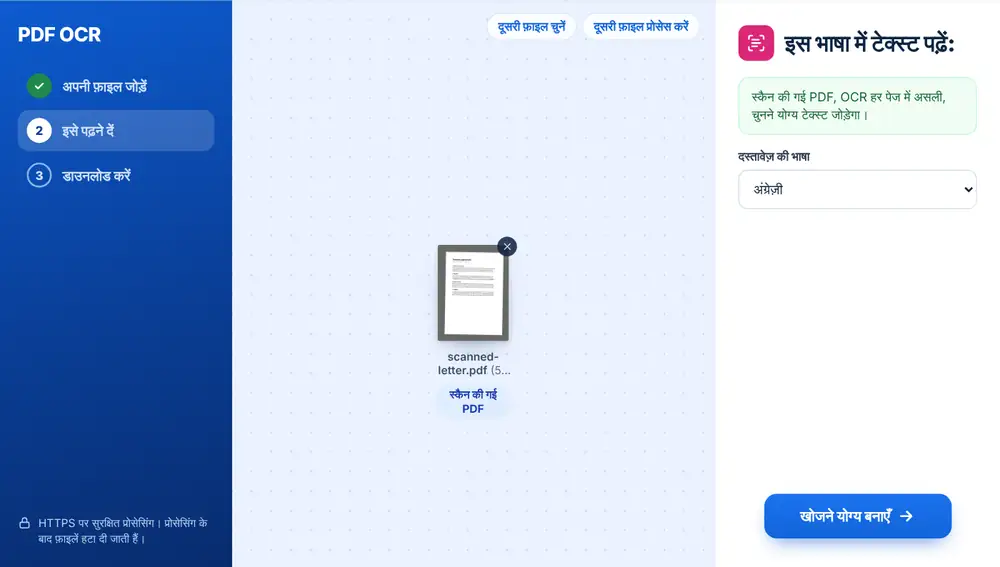
PDF OCR का इस्तेमाल कैसे करें
अपनी स्कैन की हुई PDF अपने डिवाइस, Google Drive, Dropbox या OneDrive से जोड़ें, 260 MB तक। दस्तावेज़ की भाषा चुनें, फिर ‘खोजने योग्य बनाएँ’ दबाएँ। हर पेज पढ़ा जाता है, जिसमें लंबे स्कैन के लिए एक मिनट लग सकता है। पूरा होने पर PDF डाउनलोड करें और Ctrl+F आज़माएँ: स्कैन किए पेजों के शब्द अब खोजे और चुने जा सकते हैं।
PDF OCR कब मदद करता है
ऑफ़िस के स्कैनर और फ़ोन के स्कैनिंग ऐप अक्सर पेजों को तस्वीरों के रूप में सेव करते हैं। वे दस्तावेज़ जैसे दिखते हैं, लेकिन आप उनमें खोज नहीं सकते या उनसे एक लाइन भी कॉपी नहीं कर सकते। PDF OCR यही कमी पूरी करता है।
स्कैन को कन्वर्ट करने से पहले भी यही कदम उठाना चाहिए। PDF से Word, PDF से Excel और PDF से PowerPoint असली टेक्स्ट को एडिट होने लायक टेक्स्ट में बदलते हैं, इसलिए पहले PDF OCR चलाने से उन्हें काम करने के लिए कुछ मिलता है।
PDF OCR का सबसे अच्छा नतीजा कैसे पाएँ
अंग्रेज़ी, अरबी, फ़्रेंच, जर्मन, स्पेनिश, पुर्तगाली और चीनी (सरलीकृत) में से सही भाषा चुनें। यह आपके ब्राउज़र की भाषा से शुरू होती है, जो ज़रूरी नहीं कि दस्तावेज़ से मेल खाए।
अगर PDF में पहले से असली टेक्स्ट है, तो टूल आपको बता देता है, और शायद आपको OCR की ज़रूरत ही नहीं। तिरछे स्कैन हुए पेजों को पहले ‘पेज सीधे करें’ (PDF सीधा करें) से गुज़ारा जा सकता है। बाद में ‘इस फ़ाइल के साथ आगे बढ़ें’ नतीजे को PDF से Word, कंप्रेस या एडिट में भेज देता है।
iPhone, Android, Mac या Windows पर ‘PDF OCR’ टूल का इस्तेमाल
PDF OCR आपके वेब ब्राउज़र में चलता है, इसलिए कुछ भी इंस्टॉल नहीं करना पड़ता। iPhone या iPad पर पेज को Safari या Chrome में खोलें और फ़ाइल Files ऐप या iCloud Drive से चुनें; Android पर उसे Files या Google Drive से चुनें। Mac या Windows PC पर फ़ाइल को पेज पर खींचकर छोड़ दें। नतीजा किसी भी दूसरी फ़ाइल की तरह डाउनलोड होता है: iPhone पर यह Files ऐप के Downloads फ़ोल्डर में जाता है।
अक्सर पूछे जाने वाले सवाल
- PDF OCR असल में क्या बदलता है?
- यह हर स्कैन किए पेज की इमेज के पीछे टेक्स्ट की एक अदृश्य परत जोड़ता है। पेज स्कैन जैसा ही दिखता है, लेकिन उसके शब्द खोजे और चुने जा सकते हैं।
- PDF OCR कौन-सी भाषाएँ पढ़ सकता है?
- अंग्रेज़ी, अरबी, फ़्रेंच, जर्मन, स्पेनिश, पुर्तगाली और चीनी (सरलीकृत)। ‘खोजने योग्य बनाएँ’ दबाने से पहले दस्तावेज़ में इस्तेमाल हुई भाषा सेट करें।
- क्या PDF OCR मुफ़्त है?
- हाँ। स्कैन अपलोड करें, भाषा चुनें और बिना किसी खर्च के खोजने योग्य PDF डाउनलोड करें।
- OCR में कितना समय लगता है?
- यह पेजों की संख्या पर निर्भर करता है। कुछ पेजों में सेकंड लगते हैं; लंबी स्कैन की हुई रिपोर्ट में एक मिनट या ज़्यादा लग सकता है, क्योंकि हर पेज पढ़ा जाता है।
- मेरी PDF में पहले से टेक्स्ट है। क्या मुझे OCR चाहिए?
- शायद नहीं। अगर आप उसमें पहले से शब्द चुन सकते हैं, तो स्क्रीन पर एक नोट यही बताता है। OCR स्कैन और सिर्फ़ इमेज वाली PDF के लिए है।
- क्या मैं OCR के नतीजे को Word में बदल सकता हूँ?
- हाँ। ‘इस फ़ाइल के साथ आगे बढ़ें’ इस्तेमाल करें और PDF से Word चुनें। टेक्स्ट परत होने पर Word फ़ाइल में पेजों की तस्वीरों के बजाय एडिट होने लायक टेक्स्ट होता है।