PDF व्यवस्थित करें – ऑनलाइन मुफ़्त
PDF पेज ऑनलाइन व्यवस्थित करें: क्रम बदलें, घुमाएँ और हटाएँ, फिर डाउनलोड करें।
या इसे यहाँ कहीं भी छोड़ दें
कई फ़ाइलें · हर फ़ाइल 260 MB तक · प्रोसेसिंग के बाद हटा दी जाती हैं
अपनी फ़ाइलें यहाँ छोड़ें
या
फ़ाइलें चुनें- जितनी चाहें उतनी फ़ाइलें जोड़ें
- प्रति फ़ाइल 260 MB तक
- पेजों के बड़े थंबनेल
- क्रम बदलने के लिए खींचें
HTTPS पर सुरक्षित प्रोसेसिंग। प्रोसेसिंग के बाद फ़ाइलें हटा दी जाती हैं।
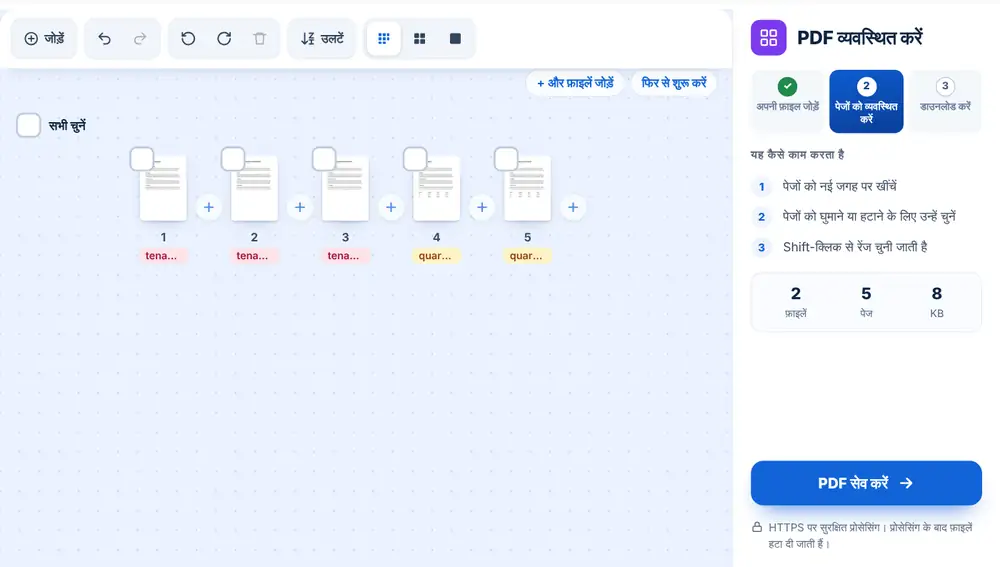
PDF व्यवस्थित करें टूल से आप थंबनेल वाली एक ही स्क्रीन पर PDF के पेजों का क्रम बदल सकते हैं, उन्हें घुमा सकते हैं और हटा सकते हैं, और साथ-साथ दूसरी फ़ाइलों के पेज या खाली पेज भी जोड़ सकते हैं। यह फ़ोन से किए उस स्कैन के लिए ठीक है जिसमें पेज 4 सबसे पहले आ गया, या उस मर्ज की गई रिपोर्ट के लिए जिसमें परिशिष्ट सारांश से पहले पहुँच गया।
PDF व्यवस्थित करें का इस्तेमाल कैसे करें
अपनी PDF अपने डिवाइस, Google Drive, Dropbox या OneDrive से जोड़ें, 260 MB तक। हर पेज एक थंबनेल के रूप में दिखता है। पेजों को खींचकर सही जगह लगाएँ, तिरछे पड़े पेजों पर घुमाने के बटन इस्तेमाल करें, और जो पेज नहीं चाहिए उन्हें हटा दें। ‘PDF सेव करें’ दबाएँ, फिर फ़ाइल डाउनलोड करें, उसका नाम बदलें या उसे सीधे किसी दूसरे टूल में भेजें।
PDF को कब व्यवस्थित करें
स्कैन किए बैच इसका सबसे आम उदाहरण हैं: उलटे डाले गए पेज, एक तरफ़ छपी शीटों के खाली पिछले हिस्से, करवट लेटी लैंडस्केप स्प्रेडशीट। हस्ताक्षर किए फ़ॉर्मों का ढेर स्कैन करने वाला प्रॉपर्टी मैनेजर यह सब एक ही बार में ठीक कर सकता है।
मर्ज करने के बाद भी यह उतना ही काम का है। अगर आपने कई फ़ाइलें जोड़ीं और क्रम पूरी तरह सही नहीं है, तो फिर से शुरू करने के बजाय नतीजे को यहाँ खोलें। आप दस्तावेज़ के बीच में कोई दूसरी PDF या इमेज भी लगा सकते हैं, या विभाजक के रूप में खाली पेज जोड़ सकते हैं।
PDF व्यवस्थित करें के काम के शॉर्टकट
कई पेज चुनकर उन्हें एक साथ खिसकाएँ या घुमाएँ। ‘उलटें’ पूरा क्रम पलट देता है, जिससे स्कैनर में उलटे क्रम में गया ढेर ठीक हो जाता है। थंबनेल तीन साइज़ में आते हैं, और प्रीव्यू बटन किसी भी पेज को बड़ा करके खोलता है। कीबोर्ड पर Ctrl+A सब कुछ चुनता है, Delete चयन को हटाता है, R घुमाता है, और Ctrl+Z आखिरी बदलाव पूर्ववत करता है।
अक्सर पूछे जाने वाले सवाल
- क्या मैं PDF व्यवस्थित करें में एक साथ कई बदलाव कर सकता हूँ?
- हाँ। एक ही सेशन में पेजों का क्रम बदलें, उन्हें घुमाएँ, हटाएँ और जोड़ें, फिर तैयार फ़ाइल पाने के लिए एक बार ‘PDF सेव करें’ दबाएँ।
- क्या PDF व्यवस्थित करें पेजों की सामग्री बदलता है?
- नहीं। यह पेजों का क्रम और दिशा बदलता है और यह तय करता है कि कौन-से पेज शामिल हों। हर पेज का टेक्स्ट और इमेज वैसे ही रहते हैं।
- क्या मैं किसी दूसरी फ़ाइल से पेज जोड़ सकता हूँ?
- हाँ। दो पेजों के बीच इन्सर्ट बटन से उस जगह कोई दूसरी PDF या इमेज जोड़ें, या खाली पेज डालें।
- उलटे क्रम में हुए स्कैन को कैसे ठीक करूँ?
- टूलबार में ‘उलटें’ दबाएँ। आखिरी पेज पहला बन जाता है और पूरा क्रम एक ही कदम में पलट जाता है।
- क्या मैं गलती को वापस ले सकता हूँ?
- हाँ। टूलबार में ‘पूर्ववत करें’ और ‘फिर से करें’ हैं, और कीबोर्ड पर Ctrl+Z और Ctrl+Shift+Z काम करते हैं।
- व्यवस्थित की गई फ़ाइल का नाम क्या होता है?
- उसमें आपकी मूल फ़ाइल का नाम रहता है और -organized जुड़ जाता है, और डाउनलोड करने से पहले आप नतीजे वाली स्क्रीन पर नाम बदल सकते हैं।