JPG sa PDF – online at libre
I-convert ang JPG sa PDF online nang libre: pagsamahin ang mga litrato sa isang PDF ayon sa gusto mong ayos.
o i-drop ito kahit saan dito
Maraming file · hanggang 260 MB bawat isa · binubura pagkatapos iproseso
I-drop ang iyong mga file dito
o
Pumili ng mga file- Word, Excel, PowerPoint, mga larawan, HTML, TXT, CSV
- Maraming larawan sa iisang PDF
- Hanggang 260 MB bawat file
Ligtas na pinoproseso sa HTTPS. Binubura ang mga file pagkatapos iproseso.
Inilalagay ng JPG sa PDF (JPG to PDF) ang isa o higit pang JPG na litrato sa isang PDF, para maipadala ang isang set ng larawan bilang iisang dokumento. Ito ang mabilis na solusyon kapag iisang file ang hinihingi ng visa portal para sa pahina ng passport at sulat mula sa bangko, o kapag kinunan ng nangungupahan ng litrato ang pinirmahang kontrata ng upa pahina por pahina at kailangan itong i-email pabalik.
Paano gamitin ang JPG sa PDF
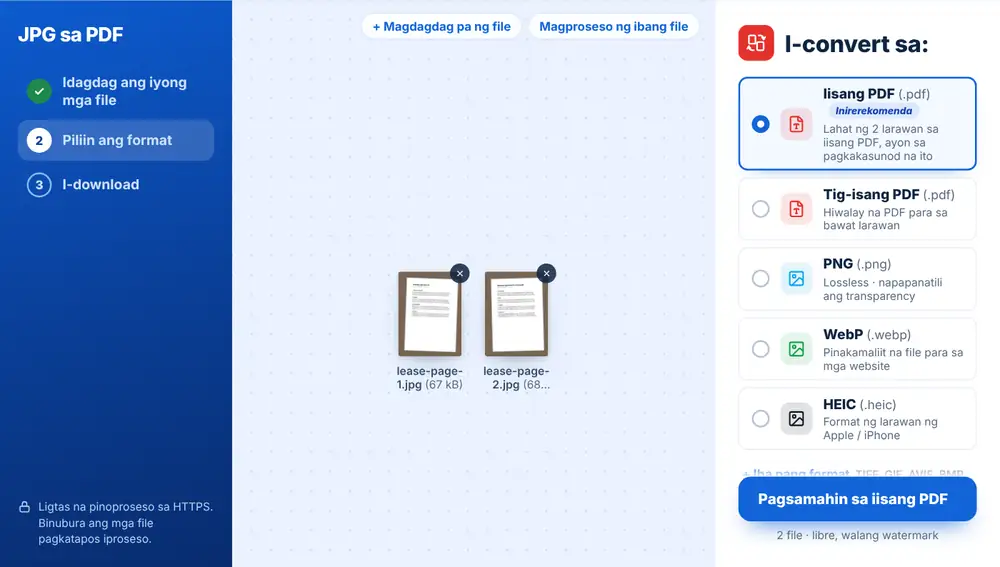
Idagdag ang iyong mga JPG na litrato mula sa iyong device, Google Drive, Dropbox o OneDrive, hanggang 260 MB bawat isa. Kapag ilang litrato ang idinagdag, nasa itaas ng listahang I-convert sa ang Iisang PDF, na may markang Inirerekomenda. I-click ito at magiging isang pahina ang bawat litrato, ayon sa pagkakasunod nila sa listahan. I-download ang file, palitan ang pangalan kung may partikular na pangalang hinihingi ang portal, o ipadala sa WhatsApp.
Kailan nakakatipid ng oras ang JPG sa PDF
Maraming upload form ang PDF lang ang tinatanggap, at maraming tao ang camera ng cellphone lang ang mayroon. Ang estudyanteng magpapasa ng sulat-kamay na assignment, ang kontratistang nagpapadala ng mga litrato ng delivery note sa opisina, o ang magulang na nagbabalik ng consent form sa paaralan, lahat sila ay may ilang JPG na kailangang gawing iisang file.
Mas maginhawa rin ito para sa tatanggap. Isang attachment lang ang bubuksan at ise-scroll, sa halip na mag-download ng labindalawang larawan at hulaan ang pagkakasunod.
Iisang PDF o isa bawat litrato
Pinagsasama ng Iisang PDF ang lahat. Binibigyan naman ng Tig-isang PDF ang bawat litrato ng sariling PDF na ipinangalan sa larawan, na siyang kailangan para sa isang batch ng magkakahiwalay na sertipiko o resibo na isa-isang itinatabi.
Kung isang litrato lang ang idinagdag mo, PDF lang ang inirerekomendang opsyon. Puwede kang magdagdag pa anumang oras gamit ang Magdagdag pa ng file bago ka mag-convert.
Mga tip para sa maayos na JPG sa PDF
Kumuha ng litrato sa magandang ilaw, nang diretso, at napupuno ng pahina ang frame. Kung kita ang mesa sa paligid, i-trim muna ito gamit ang I-crop ang larawan. Idagdag ang mga litrato ayon sa pagkakasunod ng pahina, dahil iyon din ang susundin ng PDF.
Malalaki ang mga litrato mula sa cellphone, kaya maaaring lumampas sa limitasyon ng email ang PDF ng ilang kuha. Pindutin ang Ituloy gamit ang file na ito at piliin ang I-compress ang PDF para paliitin ito. Para sa kinunang pahina na gusto mong mahanapan o makopyahan ng teksto, patakbuhin ang OCR PDF sa natapos na file.
Paano gamitin ang “JPG sa PDF” sa iPhone, Android, Mac o Windows
Tumatakbo ang JPG sa PDF sa iyong web browser, kaya walang kailangang i-install. Sa iPhone o iPad, buksan ang page sa Safari o Chrome at piliin ang file mula sa Photos, Files app o iCloud Drive; sa Android, piliin ito mula sa Files o Google Drive. Sa Mac o Windows PC, i-drag ang file papunta sa page. Nada-download ang resulta tulad ng ibang file: sa iPhone, napupunta ito sa Downloads ng Files app.
Mga madalas itanong
- Puwede bang pagsamahin ang ilang JPG sa iisang PDF?
- Oo, at iyan ang pangunahing gamit nito ng karamihan. Idagdag ang lahat ng litrato, piliin ang Iisang PDF, at magiging isang pahina ang bawat JPG.
- Ano ang pagkakasunod ng mga pahina sa JPG sa PDF?
- Ayon sa pagkakasunod ng mga litrato sa listahan ng file, na siyang pagkakasunod ng pagdagdag mo. Tanggalin ang isa gamit ang ekis nito at idagdag ulit para mailipat ito sa dulo.
- Gumagana rin ba ang JPG sa PDF sa PNG o HEIC?
- Oo. Nababasa ng parehong converter ang PNG, WebP, HEIC at iba pang format, kaya puwedeng mapunta sa iisang PDF ang halo ng mga screenshot at litrato mula sa iPhone. Binubuksan ng Larawan sa PDF at PNG sa PDF ang parehong tool.
- Masyadong malaki ang PDF para i-email. Ano ngayon?
- Inilalagay ang bawat litrato sa sariling pahina sa laking pinanggalingan nito, kaya nagpapatong-patong ang laki ng mga kuha ng camera. Ipasa ang file sa I-compress ang PDF, kung saan pipiliin mo kung gaano karaming kalidad ang ipapalit sa mas maliit na laki.
- Puwede bang gamitin ang JPG sa PDF sa cellphone?
- Oo. I-tap para magdagdag ng mga file, pumili ng mga litrato mula sa iyong gallery o camera roll, at ipadala ang natapos na PDF diretso sa WhatsApp mula sa screen ng resulta.
- Ilang litrato ang puwedeng idagdag?
- Ilan nang sabay-sabay, hanggang 260 MB bawat isa. Para sa mahabang dokumento gaya ng 40-pahinang booklet, makakatulong na mag-convert sa dalawa o tatlong batch at pagdugtungin ang mga ito gamit ang Pagsamahin ang PDF.
- Ano ang pangalan ng PDF?
- Kinukuha ng pinagsamang file ang pangalan ng unang litrato na may -combined na idinagdag. I-click ang pangalan sa screen ng resulta para palitan ito bago ka mag-download.