JPG naar PDF – gratis online
Zet JPG online en gratis om naar PDF: combineer foto's in één PDF in de volgorde die je kiest.
of laat het hier ergens los
Meerdere bestanden · tot 260 MB per bestand · na verwerking verwijderd
Sleep je bestanden hierheen
of
Bestanden kiezen- Word, Excel, PowerPoint, afbeeldingen, HTML, TXT, CSV
- Meerdere afbeeldingen in één PDF
- Tot 260 MB per bestand
Veilig verwerkt via HTTPS. Bestanden worden na verwerking verwijderd.
Met JPG naar PDF zet je een of meer JPG-foto's in een PDF, zodat een reeks afbeeldingen als één document kan worden verstuurd. De snelle oplossing als een visumportaal één bestand wil voor een paspoortpagina en een bankbrief, of als een huurder een ondertekend huurcontract pagina voor pagina fotografeert en het moet terugmailen.
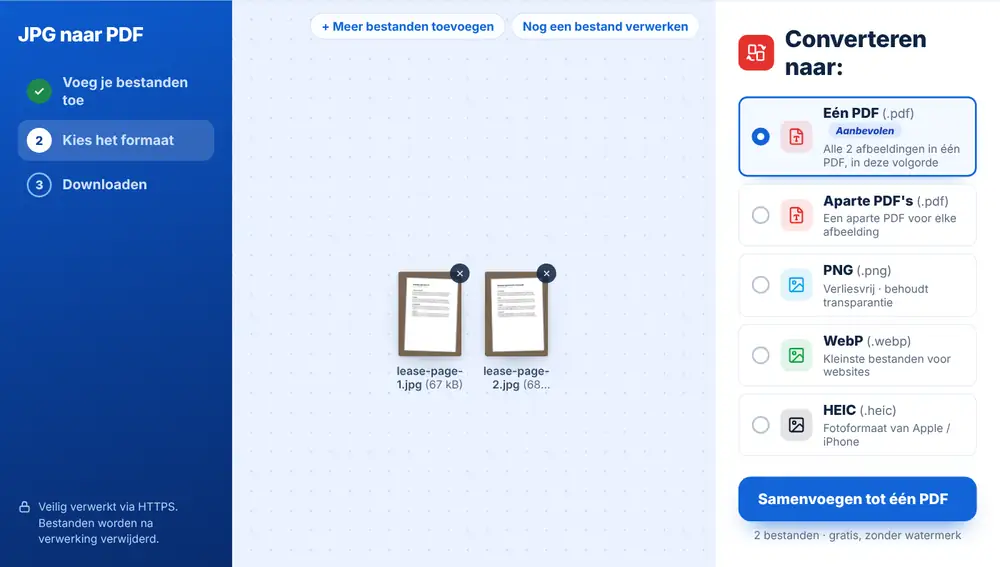
Zo zet je JPG om naar PDF
Voeg je JPG-foto's toe vanaf je apparaat, Google Drive, Dropbox of OneDrive, tot 260 MB per stuk. Met meerdere foto's staat ‘Eén PDF’ bovenaan de lijst ‘Converteren naar’, gemarkeerd als ‘Aanbevolen’. Klik erop en elke foto wordt een pagina, in de volgorde waarin ze in de lijst staan. Download het bestand, hernoem het als het portaal een bepaalde naam verwacht, of verstuur het via WhatsApp.
Wanneer JPG naar PDF tijd bespaart
Veel uploadformulieren accepteren alleen PDF, en veel mensen hebben alleen een telefooncamera. Een student die een handgeschreven opdracht inlevert, een aannemer die foto's van pakbonnen naar kantoor stuurt of een ouder die een toestemmingsformulier van school terugstuurt: ze houden allemaal een handvol JPG's over die één bestand moeten worden.
Het is ook prettiger voor de ontvanger. Die opent één bijlage en scrolt, in plaats van twaalf afbeeldingen te downloaden en naar de volgorde te raden.
Eén PDF of een PDF per foto
‘Eén PDF’ voegt alles samen. ‘Aparte PDF's’ geeft elke foto een eigen PDF met de naam van de afbeelding, en dat wil je bij een reeks losse certificaten of bonnetjes die een voor een worden gearchiveerd.
Voeg je maar één foto toe, dan is de aanbevolen optie gewoon PDF. Je kunt op elk moment vóór het omzetten meer foto's toevoegen met ‘+ Meer bestanden toevoegen’.
Tips voor een nette PDF van je foto's
Maak de foto's bij goed licht, recht van voren, met de pagina zo groot mogelijk in beeld. Is er rondom nog bureau te zien, snijd dat dan eerst bij met Afbeelding bijsnijden. Voeg de foto's toe in paginavolgorde, want die volgorde neemt de PDF over.
Telefoonfoto's zijn groot, dus een PDF van meerdere foto's kan over een e-maillimiet gaan. Klik op ‘Doorgaan met dit bestand’ en kies PDF comprimeren om hem kleiner te maken. Wil je in een gefotografeerde pagina kunnen zoeken of er tekst uit kopiëren, gebruik dan OCR op PDF op het uiteindelijke bestand.
JPG naar PDF gebruiken op iPhone, Android, Mac of Windows
JPG naar PDF werkt in je webbrowser, dus je hoeft niets te installeren. Open de pagina op een iPhone of iPad in Safari of Chrome en kies je bestand uit Foto's, de app Bestanden of iCloud Drive; op Android kies je het uit Bestanden of Google Drive. Op een Mac of Windows-pc sleep je het bestand naar de pagina. Het resultaat wordt gedownload zoals elk ander bestand: op de iPhone komt het in Downloads in de app Bestanden.
Veelgestelde vragen
- Kan ik meerdere JPG's samenvoegen tot één PDF?
- Ja, en daar gebruiken de meeste mensen het voor. Voeg alle foto's toe, kies ‘Eén PDF’ en elke JPG wordt één pagina.
- In welke volgorde staan de pagina's in JPG naar PDF?
- In de volgorde waarin de foto's in de bestandslijst staan, en dat is de volgorde waarin je ze hebt toegevoegd. Haal er een weg met het kruisje en voeg hem opnieuw toe om hem naar het einde te verplaatsen.
- Werkt JPG naar PDF ook met PNG of HEIC?
- Ja. Dezelfde converter leest PNG, WebP, HEIC en andere formaten, dus een mix van screenshots en iPhone-foto's kan in één PDF. Afbeelding naar PDF en PNG naar PDF openen dezelfde tool.
- De PDF is te groot om te mailen. Wat nu?
- Elke foto komt op een eigen pagina in het formaat waarin hij binnenkwam, dus camerafoto's tellen flink op. Stuur het bestand naar PDF comprimeren, waar je kiest hoeveel kwaliteit je inlevert voor een kleiner bestand.
- Kan ik JPG naar PDF op mijn telefoon gebruiken?
- Ja. Tik om bestanden toe te voegen, kies foto's uit je galerij of filmrol en stuur de PDF vanaf het resultaatscherm direct naar WhatsApp.
- Hoeveel foto's kan ik toevoegen?
- Meerdere tegelijk, elk tot 260 MB. Bij een lang document, zoals een boekje van 40 pagina's, kan het helpen om in twee of drie reeksen om te zetten en ze samen te voegen met PDF samenvoegen.
- Hoe heet de PDF?
- Een samengevoegd bestand krijgt de naam van de eerste foto met -combined erachter. Klik op het resultaatscherm op de naam om hem te hernoemen voordat je downloadt.