JPGをPDFに変換 – JPEG PDF 変換
JPGをオンラインで無料でPDFに変換:写真を好きな順で1つのPDFに結合。
またはこのエリアのどこにでもドロップ
複数ファイル対応 · 1ファイル260 MBまで · 処理後に削除
ここにファイルをドロップ
または
ファイルを選択- Word、Excel、PowerPoint、画像、HTML、TXT、CSV
- 複数の画像を1つのPDFに
- 1ファイル260 MBまで
HTTPSで安全に処理。処理後にファイルは削除されます。
JPGをPDFに変換は、1枚または複数のJPG写真をPDFにまとめ、複数の画像を1つの文書として送れるようにするツールです。ビザの申請ポータルでパスポートのページと銀行のレターを1つのファイルにする必要があるときや、署名した賃貸契約書を1ページずつ撮影した賃借人がメールで返送しなければならないときに、すぐに解決できます。
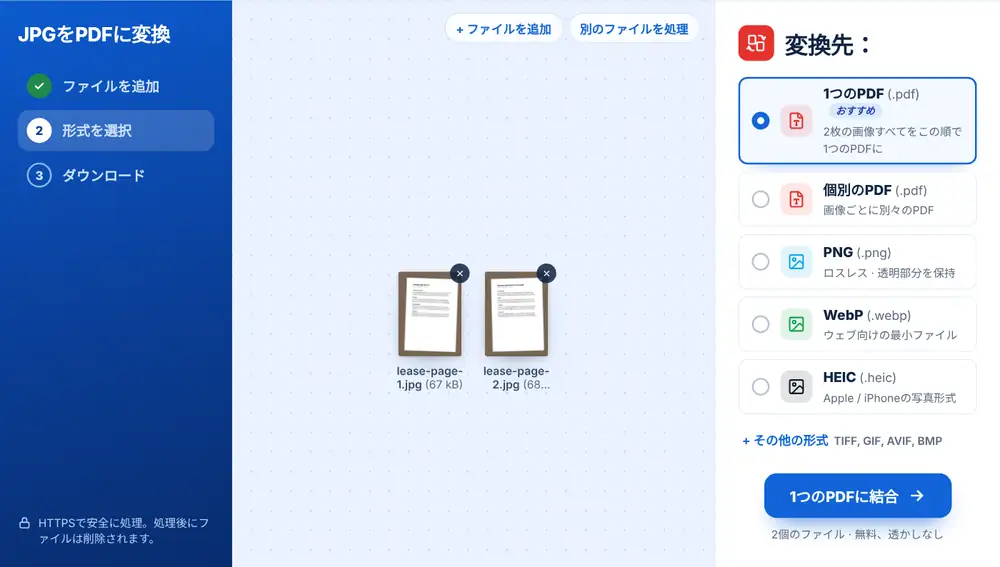
JPGをPDFに変換する方法
デバイス、Google Drive、Dropbox、OneDriveからJPG写真を追加します(1枚につき最大260 MB)。複数の写真を追加すると、「変換先:」一覧のいちばん上に「1つのPDF」が「おすすめ」付きで表示されます。それをクリックすると、一覧に並んでいる順に各写真が1ページずつになります。ファイルをダウンロードし、ポータルで指定のファイル名があれば名前を変更するか、WhatsAppで送信しましょう。
JPGをPDFに変換で時間を節約できる場面
PDFしか受け付けないアップロードフォームは多く、手元にスマホのカメラしかない人も多いものです。手書きの課題を提出する学生、納品書の写真を事務所に送る業者、学校の同意書を返送する保護者は、いずれも数枚のJPGを1つのファイルにする必要に迫られます。
受け取る側にとっても親切です。12枚の画像をダウンロードして順番を推測する代わりに、添付ファイルを1つ開いてスクロールするだけで済みます。
1つのPDFにするか、写真ごとにするか
「1つのPDF」はすべてをまとめます。「個別のPDF」は写真ごとに画像名の付いたPDFを作ります。1枚ずつ保管する証明書や領収書をまとめて処理したいときに便利です。
写真を1枚だけ追加した場合、おすすめのオプションは単に「PDF」になります。変換する前なら、「+ ファイルを追加」でいつでも写真を追加できます。
JPGをきれいなPDFにするコツ
写真は明るい場所で、正面から、ページがフレームいっぱいに収まるように撮りましょう。周りに机が写り込んでいる場合は、先に画像トリミングで切り取ります。写真はページ順に追加してください。その順番がそのままPDFに反映されます。
スマホの写真はサイズが大きいので、何枚も入ったPDFはメールの容量制限を超えることがあります。「このファイルで続ける」を押してPDF圧縮を選べば、サイズを小さくできます。撮影したページの文字を検索したりコピーしたりしたい場合は、完成したファイルにPDF OCRをかけてください。
iPhone・Android・Mac・Windowsで「JPGをPDFに変換」を使う
「JPGをPDFに変換」はブラウザ上で動くため、何もインストールする必要はありません。iPhoneやiPadではSafariまたはChromeでページを開き、「写真」、「ファイル」アプリ、iCloud Driveからファイルを選びます。Androidでは「Files」またはGoogleドライブから選びます。MacやWindowsパソコンでは、ファイルをページにドラッグするだけです。結果はほかのファイルと同じようにダウンロードされ、iPhoneでは「ファイル」アプリのダウンロードフォルダに保存されます。
よくある質問
- 複数のJPGを1つのPDFにまとめられますか?
- はい。ほとんどの人がそのために使っています。すべての写真を追加して「1つのPDF」を選ぶと、JPGが1枚ずつ1ページになります。
- JPGをPDFに変換では、ページはどの順番で並びますか?
- ファイル一覧に表示されている順、つまり追加した順です。写真を最後に移動したい場合は、×で削除してからもう一度追加してください。
- JPGをPDFに変換はPNGやHEICにも使えますか?
- はい。同じ変換ツールでPNG、WebP、HEICなどの形式も読み込めるので、スクリーンショットとiPhoneの写真が混ざっていても1つのPDFにできます。画像をPDFに変換とPNGをPDFに変換も同じツールが開きます。
- PDFが大きすぎてメールで送れない場合は?
- 写真は元のサイズのまま1ページずつ配置されるため、カメラで撮った写真が多いとサイズが大きくなります。ファイルをPDF圧縮に送り、画質とサイズのバランスを選んで小さくしてください。
- スマホでJPGをPDFに変換を使えますか?
- はい。タップしてファイルを追加し、ギャラリーやカメラロールから写真を選びます。完成したPDFは結果画面からそのままWhatsAppに送れます。
- 写真は何枚まで追加できますか?
- 一度に複数枚追加でき、1枚あたり最大260 MBです。40ページの冊子のような長い文書は、2〜3回に分けて変換し、PDF結合でつなげると扱いやすくなります。
- 作成されたPDFのファイル名は?
- まとめたファイルには、最初の写真の名前に-combinedを付けた名前が付きます。ダウンロードする前に、結果画面で名前をクリックすれば変更できます。