JPG sang PDF – trực tuyến miễn phí
Chuyển JPG sang PDF trực tuyến miễn phí: ghép ảnh thành một PDF theo thứ tự bạn chọn.
hoặc thả vào bất kỳ đâu ở đây
Nhiều tệp · tối đa 260 MB mỗi tệp · bị xóa sau khi xử lý
Thả các tệp của bạn vào đây
hoặc
Chọn tệp- Word, Excel, PowerPoint, hình ảnh, HTML, TXT, CSV
- Nhiều ảnh thành một PDF
- Tối đa 260 MB mỗi tệp
Xử lý an toàn qua HTTPS. Tệp được xóa sau khi xử lý.
JPG sang PDF đưa một hoặc nhiều ảnh JPG vào một tệp PDF, để cả loạt ảnh được gửi đi như một tài liệu duy nhất. Đây là cách xử lý nhanh khi cổng xin thị thực yêu cầu một tệp cho trang hộ chiếu và thư xác nhận của ngân hàng, hoặc khi người thuê nhà chụp từng trang hợp đồng thuê đã ký và phải gửi email lại.
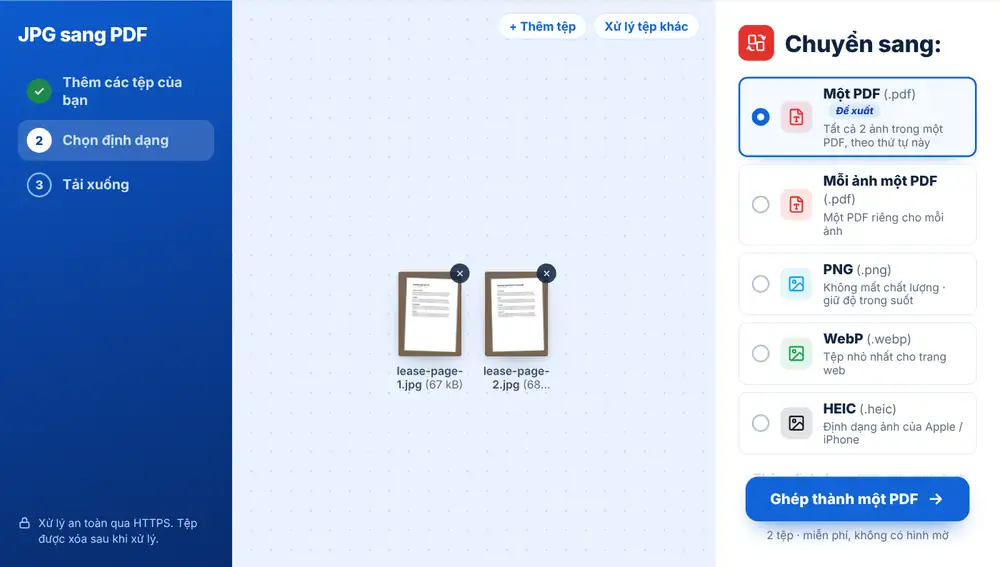
Cách chuyển JPG sang PDF
Thêm ảnh JPG từ thiết bị, Google Drive, Dropbox hay OneDrive, mỗi ảnh tối đa 260 MB. Khi đã thêm nhiều ảnh, Một PDF nằm ở đầu danh sách Chuyển sang và được đánh dấu Đề xuất. Nhấp vào đó và mỗi ảnh sẽ thành một trang, theo thứ tự trong danh sách. Tải tệp xuống, đổi tên nếu cổng thông tin yêu cầu tên cụ thể, hoặc gửi qua WhatsApp.
Khi nào JPG sang PDF giúp tiết kiệm thời gian
Rất nhiều biểu mẫu tải lên chỉ nhận PDF, trong khi rất nhiều người chỉ có camera điện thoại. Một sinh viên nộp bài tập viết tay, một nhà thầu gửi ảnh phiếu giao hàng về văn phòng, hay một phụ huynh gửi lại giấy đồng ý của trường, rốt cuộc đều có một nhúm ảnh JPG cần gộp thành một tệp.
Người nhận cũng dễ chịu hơn. Họ chỉ cần mở một tệp đính kèm và cuộn xuống, thay vì tải mười hai ảnh về và đoán thứ tự.
Một PDF hay mỗi ảnh một PDF
Một PDF gộp tất cả lại. Mỗi ảnh một PDF tạo cho mỗi ảnh một PDF riêng mang tên ảnh, đúng thứ bạn cần cho một loạt giấy chứng nhận hay hóa đơn riêng lẻ được lưu từng cái một.
Nếu bạn chỉ thêm một ảnh, tùy chọn đề xuất đơn giản là PDF. Bạn có thể thêm ảnh bất cứ lúc nào bằng + Thêm tệp trước khi chuyển đổi.
Mẹo để có PDF gọn gàng từ ảnh JPG
Chụp ảnh ở nơi đủ sáng, thẳng góc, với trang giấy lấp đầy khung hình. Nếu viền ảnh còn lộ mặt bàn, hãy cắt bớt bằng Cắt ảnh trước. Thêm ảnh theo đúng thứ tự trang, vì thứ tự đó sẽ được giữ nguyên trong PDF.
Ảnh điện thoại có dung lượng lớn, nên PDF từ vài tấm ảnh có thể vượt giới hạn email. Nhấn “Tiếp tục với tệp này” và chọn Nén PDF để giảm dung lượng. Với trang chụp mà bạn muốn tìm kiếm hoặc sao chép chữ, hãy chạy OCR PDF trên tệp hoàn chỉnh.
Dùng JPG sang PDF trên iPhone, Android, Mac hoặc Windows
JPG sang PDF chạy ngay trong trình duyệt nên bạn không cần cài đặt gì. Trên iPhone hoặc iPad, mở trang trong Safari hoặc Chrome rồi chọn tệp từ Ảnh, ứng dụng Tệp hoặc iCloud Drive; trên Android, chọn từ Files hoặc Google Drive. Trên Mac hoặc máy tính Windows, kéo tệp vào trang. Kết quả được tải xuống như mọi tệp khác: trên iPhone, tệp nằm trong thư mục Tải về của ứng dụng Tệp.
Câu hỏi thường gặp
- Có thể ghép nhiều ảnh JPG thành một PDF không?
- Có, và đó là việc hầu hết mọi người dùng công cụ này. Thêm tất cả ảnh, chọn Một PDF, và mỗi ảnh JPG sẽ thành một trang.
- Các trang trong JPG sang PDF xuất hiện theo thứ tự nào?
- Theo thứ tự ảnh trong danh sách tệp, cũng chính là thứ tự bạn đã thêm. Bỏ một ảnh bằng dấu X rồi thêm lại để đưa nó xuống cuối.
- JPG sang PDF có dùng được với PNG hay HEIC không?
- Có. Cùng công cụ chuyển đổi này đọc được PNG, WebP, HEIC và các định dạng khác, nên ảnh chụp màn hình lẫn ảnh iPhone có thể vào chung một PDF. Ảnh sang PDF và PNG sang PDF cũng mở cùng công cụ này.
- PDF quá nặng để gửi email. Phải làm sao?
- Mỗi ảnh được đặt trên một trang riêng với kích thước gốc, nên ảnh chụp từ camera cộng dồn lại rất nặng. Hãy gửi tệp sang Nén PDF, nơi bạn chọn đánh đổi bao nhiêu chất lượng để có dung lượng nhỏ hơn.
- Có thể chuyển JPG sang PDF trên điện thoại không?
- Có. Chạm để thêm tệp, chọn ảnh từ thư viện hoặc thư mục ảnh của camera, rồi gửi thẳng PDF hoàn chỉnh qua WhatsApp từ màn hình kết quả.
- Có thể thêm bao nhiêu ảnh?
- Nhiều ảnh một lúc, mỗi ảnh tối đa 260 MB. Với tài liệu dài như một cuốn sách nhỏ 40 trang, nên chuyển đổi làm hai hoặc ba đợt rồi nối lại bằng Ghép PDF.
- Tệp PDF có tên là gì?
- Tệp ghép lấy tên ảnh đầu tiên và thêm -combined. Nhấp vào tên trên màn hình kết quả để đổi tên trước khi tải xuống.