JPG in PDF – online & kostenlos
JPG in PDF umwandeln, online und kostenlos: Fotos in der gewünschten Reihenfolge zu einem PDF zusammenfügen.
oder einfach irgendwo hier ablegen
Mehrere Dateien · bis zu 260 MB pro Datei · nach der Verarbeitung gelöscht
Dateien hier ablegen
oder
Dateien auswählen- Word, Excel, PowerPoint, Bilder, HTML, TXT, CSV
- Mehrere Bilder in ein PDF
- Bis zu 260 MB pro Datei
Sicher über HTTPS verarbeitet. Dateien werden nach der Verarbeitung gelöscht.
„JPG in PDF“ packt ein oder mehrere JPG-Fotos in ein PDF, sodass eine Reihe von Bildern als ein einziges Dokument verschickt wird. Die schnelle Lösung, wenn ein Visumportal eine Datei für Passseite und Bankschreiben verlangt oder wenn ein Mieter einen unterschriebenen Mietvertrag Seite für Seite abfotografiert und per E-Mail zurückschicken muss.
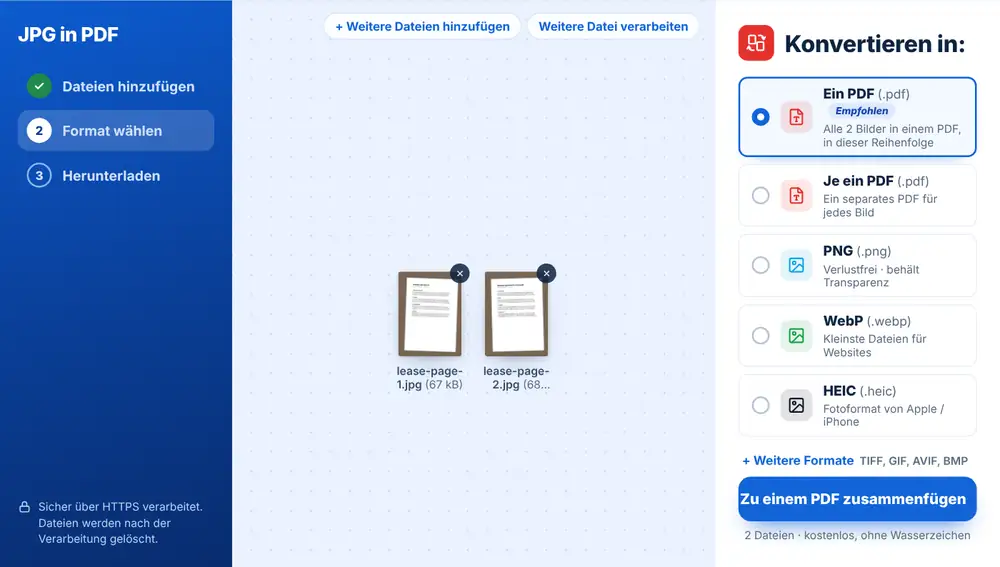
JPG in PDF umwandeln – so geht’s
Fügen Sie Ihre JPG-Fotos von Ihrem Gerät, aus Google Drive, Dropbox oder OneDrive hinzu, jeweils bis zu 260 MB. Bei mehreren Fotos steht „Ein PDF“ ganz oben in der Liste „Konvertieren in“ und ist als „Empfohlen“ markiert. Klicken Sie darauf, und jedes Foto wird zu einer Seite, in der Reihenfolge der Liste. Laden Sie die Datei herunter, benennen Sie sie um, falls das Portal einen bestimmten Namen erwartet, oder senden Sie sie per WhatsApp.
Wann „JPG in PDF“ Zeit spart
Viele Upload-Formulare akzeptieren nur PDF, und viele Menschen haben nur eine Handykamera. Ein Schüler, der eine handschriftliche Hausarbeit abgibt, ein Handwerker, der Fotos von Lieferscheinen ans Büro schickt, oder eine Mutter, die eine Einverständniserklärung für die Schule zurückgibt – sie alle haben am Ende eine Handvoll JPGs, die zu einer Datei werden müssen.
Auch für den Empfänger ist das angenehmer. Er öffnet einen Anhang und scrollt, statt zwölf Bilder herunterzuladen und die Reihenfolge zu erraten.
Ein PDF oder eins pro Foto
„Ein PDF“ fasst alles zusammen. „Je ein PDF“ macht aus jedem Foto ein eigenes PDF, benannt nach dem Bild – genau richtig für einen Stapel einzelner Zertifikate oder Belege, die einzeln abgelegt werden.
Fügen Sie nur ein Foto hinzu, ist die empfohlene Option einfach PDF. Über „Weitere Dateien hinzufügen“ können Sie vor der Umwandlung jederzeit weitere Fotos ergänzen.
Tipps für ein sauberes PDF aus JPGs
Fotografieren Sie bei gutem Licht, gerade von oben, sodass die Seite das Bild ausfüllt. Ist ringsum noch Schreibtisch zu sehen, schneiden Sie ihn vorher mit „Bild zuschneiden“ weg. Fügen Sie die Fotos in Seitenreihenfolge hinzu, denn diese Reihenfolge wird ins PDF übernommen.
Handyfotos sind groß, ein PDF aus mehreren Aufnahmen kann also die Größengrenze einer E-Mail sprengen. Klicken Sie auf „Mit dieser Datei weiterarbeiten“ und wählen Sie „PDF komprimieren“, um es zu verkleinern. Wenn Sie in einer fotografierten Seite suchen oder Text daraus kopieren möchten, führen Sie „PDF-OCR“ auf der fertigen Datei aus.
„JPG in PDF“ auf iPhone, Android, Mac oder Windows nutzen
„JPG in PDF“ läuft in Ihrem Webbrowser, Sie müssen also nichts installieren. Öffnen Sie die Seite auf einem iPhone oder iPad in Safari oder Chrome und wählen Sie die Datei aus „Fotos“, der App „Dateien“ oder iCloud Drive; auf Android wählen Sie sie aus „Dateien“ oder Google Drive. Auf einem Mac oder Windows-PC ziehen Sie die Datei einfach auf die Seite. Das Ergebnis wird wie jede andere Datei heruntergeladen: Auf dem iPhone landet es in der App „Dateien“ unter „Downloads“.
Häufige Fragen
- Kann ich mehrere JPGs zu einem PDF zusammenfügen?
- Ja, und genau dafür nutzen es die meisten. Fügen Sie alle Fotos hinzu, wählen Sie „Ein PDF“, und jedes JPG wird zu einer Seite.
- In welcher Reihenfolge erscheinen die Seiten?
- In der Reihenfolge der Dateiliste, also in der Reihenfolge, in der Sie die Fotos hinzugefügt haben. Entfernen Sie ein Foto mit seinem Kreuz und fügen Sie es erneut hinzu, um es ans Ende zu verschieben.
- Funktioniert „JPG in PDF“ auch mit PNG oder HEIC?
- Ja. Derselbe Konverter liest PNG, WebP, HEIC und weitere Formate – eine Mischung aus Screenshots und iPhone-Fotos landet also problemlos in einem PDF. „Bild in PDF“ und „PNG in PDF“ öffnen dasselbe Tool.
- Das PDF ist zu groß für eine E-Mail. Was nun?
- Jedes Foto wird in seiner Originalgröße auf eine eigene Seite gesetzt, Kameraaufnahmen summieren sich also. Schicken Sie die Datei an „PDF komprimieren“, wo Sie festlegen, wie viel Qualität Sie für eine kleinere Datei aufgeben möchten.
- Kann ich „JPG in PDF“ auf dem Handy nutzen?
- Ja. Tippen Sie zum Hinzufügen, wählen Sie Fotos aus Ihrer Galerie oder Ihren Aufnahmen und senden Sie das fertige PDF direkt vom Ergebnisbildschirm per WhatsApp.
- Wie viele Fotos kann ich hinzufügen?
- Mehrere auf einmal, jeweils bis zu 260 MB. Bei einem langen Dokument wie einer 40-seitigen Broschüre kann es helfen, in zwei oder drei Durchgängen umzuwandeln und die Teile mit „PDF zusammenfügen“ zu verbinden.
- Wie heißt das PDF?
- Eine zusammengefügte Datei trägt den Namen des ersten Fotos mit dem Zusatz -combined. Klicken Sie auf dem Ergebnisbildschirm auf den Namen, um sie vor dem Herunterladen umzubenennen.