Thêm hình mờ vào PDF – Dấu bản quyền
Thêm hình mờ vào PDF trực tuyến: đóng dấu chữ hoặc ảnh lên mỗi trang.
hoặc thả vào bất kỳ đâu ở đây
Nhiều tệp · tối đa 260 MB mỗi tệp · bị xóa sau khi xử lý
Thả tệp của bạn vào đây
hoặc
Chọn tệp- Chéo, lặp lại, đầu trang hoặc chân trang
- Xem trước trực tiếp
- Tối đa 260 MB mỗi tệp
Xử lý an toàn qua HTTPS. Tệp được xóa sau khi xử lý.
Thêm hình mờ vào PDF đóng dấu chữ như DRAFT, CONFIDENTIAL hoặc tên công ty bạn lên các trang PDF, kèm bản xem trước trực tiếp để bạn thấy chính xác kết quả trước khi tải xuống. Hãy dùng để bản nháp không bị nhầm là bản chính thức.
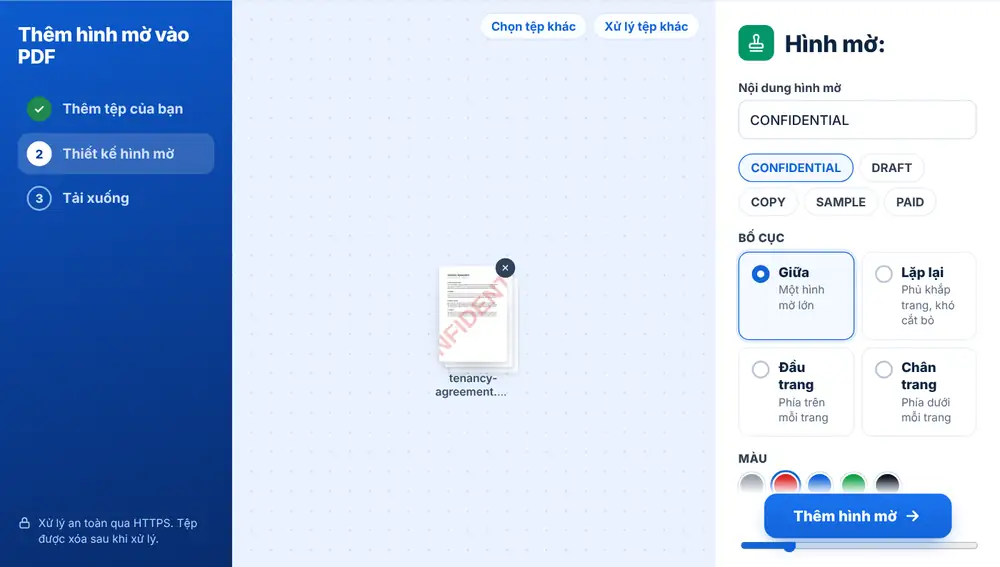
Cách chèn hình mờ vào PDF
Thả tệp PDF vào trang, hoặc chọn từ thiết bị, Google Drive, Dropbox hay OneDrive (tối đa 260 MB). Nhập nội dung hình mờ (tối đa 60 ký tự), hoặc chạm vào một trong các chữ mẫu: CONFIDENTIAL, DRAFT, COPY, SAMPLE hoặc PAID. Chọn bố cục, màu sắc và độ trong suốt, bản xem trước trên trang sẽ cập nhật ngay khi bạn thay đổi. Nhấn Thêm hình mờ, rồi tải tệp xuống hoặc chuyển tiếp bằng “Tiếp tục với tệp này”.
Các tùy chọn bố cục hình mờ
Giữa đặt một con dấu lớn ở chính giữa mỗi trang. Lặp lại rải chữ khắp trang, khiến việc cắt bỏ khỏi ảnh chụp màn hình khó hơn nhiều. Đầu trang và Chân trang đặt một dòng nhỏ hơn ở trên cùng hoặc dưới cùng. Giữa và Lặp lại có thể đặt chéo hoặc thẳng. Có năm màu (xám, đỏ, xanh dương, xanh lá và gần đen), thanh độ trong suốt từ hiển thị 10% đến 90%, và thanh chỉnh cỡ chữ. Với tệp nhiều trang, bạn có thể đánh dấu tất cả các trang hoặc chỉ trang đầu.
Dùng hình mờ PDF sao cho hiệu quả
Hãy để hình mờ nhạt. Mức hiển thị khoảng 20 đến 30% thường đủ để người xem nhận ra mà không làm chữ bên dưới khó đọc. Một chủ nhà gửi bản nháp hợp đồng thuê cho người thuê có thể dùng chữ DRAFT màu đỏ đặt chéo. Một kế toán chia sẻ báo cáo quản trị có thể dùng tên công ty lặp lại khắp trang. Một nhiếp ảnh gia gửi ảnh duyệt có thể đóng chữ SAMPLE lên từng trang.
Câu hỏi thường gặp
- Hình mờ có che mất chữ trong PDF không?
- Không, nếu bạn để độ hiển thị thấp. Mặc định là hiển thị 25%, trang vẫn dễ đọc. Hãy kiểm tra bản xem trước trực tiếp với những trang nhiều chữ.
- Có thể thêm hình mờ cho tất cả các trang cùng lúc không?
- Có, hình mờ được thêm vào mọi trang theo mặc định. Chuyển mục Trang sang Chỉ trang đầu nếu bạn chỉ muốn đặt ở trang bìa.
- Bố cục hình mờ nào khó gỡ bỏ nhất?
- Lặp lại. Chữ được lặp khắp trang, nên không còn vùng trống nào để cắt ra.
- Có thể dùng tên công ty làm hình mờ không?
- Có. Gõ bất kỳ nội dung nào tối đa 60 ký tự, như tên công ty, “Chỉ dùng nội bộ” hoặc mã tham chiếu khách hàng.
- Thêm hình mờ vào PDF có chèn được ảnh hay logo không?
- Không, công cụ chỉ thêm chữ. Với logo, hãy mở tệp trong trình chỉnh sửa PDF và đặt ảnh lên trang ở đó.
- Làm sao tạo hình mờ chéo màu đỏ?
- Chọn ô màu đỏ, chọn Giữa hoặc Lặp lại, rồi đặt Góc thành Chéo. Bản xem trước sẽ hiển thị kết quả trước khi bạn nhấn Thêm hình mờ.