Watermerk toevoegen aan PDF – Watermerk
Voeg online een watermerk toe aan een PDF: plaats tekst of een afbeelding op elke pagina.
of laat het hier ergens los
Meerdere bestanden · tot 260 MB per bestand · na verwerking verwijderd
Sleep je bestand hierheen
of
Bestand kiezen- Diagonaal, herhaald, koptekst of voettekst
- Live voorbeeld
- Tot 260 MB per bestand
Veilig verwerkt via HTTPS. Bestanden worden na verwerking verwijderd.
Met Watermerk toevoegen aan PDF zet je tekst zoals DRAFT, CONFIDENTIAL of je bedrijfsnaam over de pagina's van een PDF, met een live voorbeeld zodat je precies ziet hoe het eruitziet voordat je downloadt. Zo wordt een concept niet aangezien voor de definitieve versie.
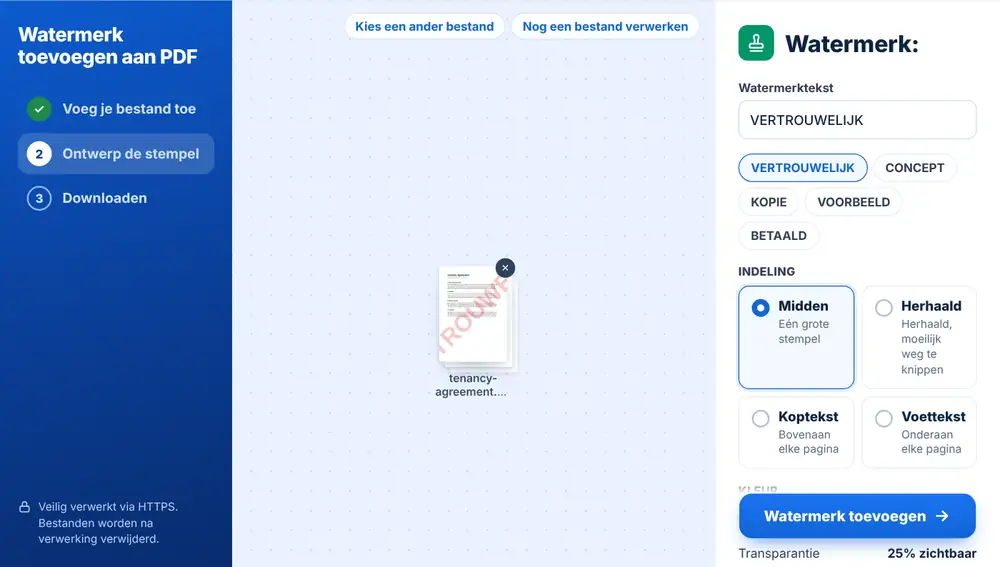
Zo voeg je een watermerk toe aan een PDF
Sleep je PDF naar de pagina of kies hem op je apparaat, in Google Drive, Dropbox of OneDrive (tot 260 MB). Typ je watermerktekst (tot 60 tekens) of tik op een van de snelle opties: CONFIDENTIAL, DRAFT, COPY, SAMPLE of PAID. Kies een indeling, een kleur en hoe doorzichtig het moet zijn; het voorbeeld op de pagina past zich direct aan. Klik op ‘Watermerk toevoegen’ en download het bestand of geef het door met ‘Doorgaan met dit bestand’.
Indelingen voor je watermerk
‘Midden’ zet één groot stempel in het midden van elke pagina. ‘Herhaald’ herhaalt de tekst over de hele pagina, waardoor het veel lastiger is om hem uit een screenshot weg te knippen. ‘Koptekst’ en ‘Voettekst’ zetten een kleinere regel boven- of onderaan. ‘Midden’ en ‘Herhaald’ kunnen diagonaal of recht lopen. Er zijn vijf kleuren (grijs, rood, blauw, groen en bijna zwart), een transparantieregelaar van 10% tot 90% zichtbaar en een regelaar voor de tekstgrootte. Bij een bestand met meerdere pagina's kun je alle pagina's markeren of alleen de eerste.
Zo gebruik je een watermerk goed
Houd het licht. Rond 20 tot 30% zichtbaar is meestal genoeg om op te vallen zonder dat de tekst eronder slecht leesbaar wordt. Een verhuurder die een conceptcontract naar een huurder stuurt, kan een rood diagonaal DRAFT gebruiken. Een accountant die managementrapportages deelt, kan een herhaalde bedrijfsnaam gebruiken. Een fotograaf die proefafdrukken stuurt, kan SAMPLE over elke pagina zetten.
Veelgestelde vragen
- Bedekt een watermerk mijn tekst?
- Niet als je de zichtbaarheid laag houdt. Standaard is het 25% zichtbaar, waardoor de pagina leesbaar blijft. Controleer het live voorbeeld bij volle pagina's.
- Kan ik alle pagina's tegelijk van een watermerk voorzien?
- Ja, het watermerk komt standaard op alle pagina's. Zet ‘Pagina's’ op ‘Alleen eerste pagina’ als je het alleen op het voorblad wilt.
- Welke indeling is het lastigst te verwijderen?
- ‘Herhaald’. De tekst herhaalt zich over de hele pagina, dus er is geen schoon stuk om naartoe bij te snijden.
- Kan ik mijn bedrijfsnaam als watermerk gebruiken?
- Ja. Typ een willekeurige tekst tot 60 tekens, zoals een bedrijfsnaam, ‘Alleen voor intern gebruik’ of een klantreferentie.
- Kan Watermerk toevoegen aan PDF een afbeelding of logo toevoegen?
- Nee, alleen tekst. Wil je een logo, open het bestand dan in PDF bewerken en plaats de afbeelding daar op de pagina.
- Hoe maak ik een rood diagonaal watermerk?
- Kies het rode kleurvlak, kies ‘Midden’ of ‘Herhaald’ en zet ‘Hoek’ op ‘Diagonaal’. Het voorbeeld toont het resultaat voordat je op ‘Watermerk toevoegen’ klikt.