PDF透かし追加 – 透かし
PDFにオンラインで透かしを追加:各ページにテキストや画像を配置。
またはこのエリアのどこにでもドロップ
複数ファイル対応 · 1ファイル260 MBまで · 処理後に削除
ここにファイルをドロップ
または
ファイルを選択- 斜め、タイル、ヘッダーまたはフッター
- ライブプレビュー
- 1ファイル260 MBまで
HTTPSで安全に処理。処理後にファイルは削除されます。
PDF透かし追加は、「DRAFT」「CONFIDENTIAL」や会社名などの文字をPDFのページに入れるツールです。ライブプレビューで仕上がりを確認してからダウンロードできます。下書きが最終版と間違われないようにしたいときに使いましょう。
PDFに透かしを入れる方法
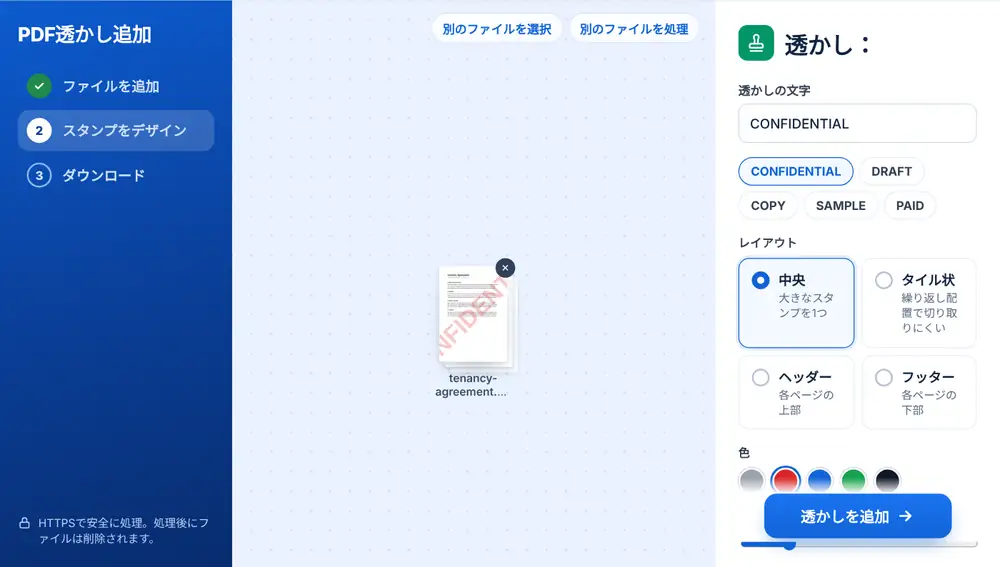
PDFをページにドロップするか、デバイス、Google Drive、Dropbox、OneDriveから選びます(260 MBまで)。透かしの文字を入力するか(60文字まで)、定型文の「CONFIDENTIAL」「DRAFT」「COPY」「SAMPLE」「PAID」から1つをタップします。レイアウト、色、透明度を選ぶと、ページのプレビューがその都度更新されます。「透かしを追加」を押し、ファイルをダウンロードするか、「このファイルで続ける」で次のツールに渡してください。
PDF透かし追加のレイアウト
「中央」では、各ページの真ん中に大きなスタンプを1つ配置します。「タイル状」ではページ全体に文字を繰り返し並べるので、スクリーンショットから切り取って消すのがかなり難しくなります。「ヘッダー」と「フッター」では、ページの上部または下部に小さめの1行を入れます。「中央」と「タイル状」は、斜めにも水平にもできます。色は5色(グレー、赤、青、緑、黒に近い色)で、不透明度を10%から90%まで調整できる透明度のスライダーと、文字サイズのスライダーがあります。複数ページのファイルでは、全ページに入れるか最初のページだけにするかを選べます。
PDF透かし追加を上手に使うコツ
控えめにしておきましょう。不透明度20〜30%程度なら、下の文字を読みにくくすることなく十分に目立ちます。大家さんが入居者に賃貸契約書の下書きを送るなら、赤い斜めの「DRAFT」が使えます。税理士が管理会計資料を共有するなら、会社名をタイル状に並べるとよいでしょう。写真家が校正用の写真を送るなら、各ページに「SAMPLE」と入れることもできます。
よくある質問
- PDF透かし追加で入れた透かしで文字が隠れませんか?
- 透明度を低めにしておけば大丈夫です。初期設定は不透明度25%で、ページは読める状態に保たれます。文字が詰まったページはライブプレビューで確認してください。
- すべてのページに一度に透かしを入れられますか?
- はい。初期設定では全ページに透かしが入ります。表紙だけに入れたい場合は、「ページ」を「最初のページのみ」に切り替えてください。
- 最も消しにくい透かしのレイアウトは?
- 「タイル状」です。ページ全体に文字が繰り返されるので、きれいに切り取れる部分がありません。
- 会社名を透かしにできますか?
- はい。会社名、「社内用」、クライアントの参照番号など、60文字までの好きな文字を入力できます。
- PDF透かし追加で画像やロゴを入れられますか?
- いいえ、追加できるのは文字だけです。ロゴを入れたい場合は、ファイルをPDF編集で開き、そこでページに画像を配置してください。
- 赤い斜めの透かしを入れるには?
- 赤の色見本を選び、「中央」か「タイル状」を選んで、「角度」を「斜め」にしてください。「透かしを追加」を押す前に、プレビューで仕上がりを確認できます。