PDF mit Wasserzeichen versehen – Wasserzeichen
Fügen Sie einem PDF online ein Wasserzeichen hinzu: Text oder Bild auf jeder Seite.
oder einfach irgendwo hier ablegen
Mehrere Dateien · bis zu 260 MB pro Datei · nach der Verarbeitung gelöscht
Datei hier ablegen
oder
Datei auswählen- Diagonal, gekachelt, Kopf- oder Fußzeile
- Live-Vorschau
- Bis zu 260 MB pro Datei
Sicher über HTTPS verarbeitet. Dateien werden nach der Verarbeitung gelöscht.
„PDF mit Wasserzeichen versehen“ stempelt Text wie DRAFT, CONFIDENTIAL oder Ihren Firmennamen über die Seiten eines PDFs – mit Live-Vorschau, sodass Sie genau sehen, wie es aussieht, bevor Sie herunterladen. So wird ein Entwurf nicht mit der endgültigen Fassung verwechselt.
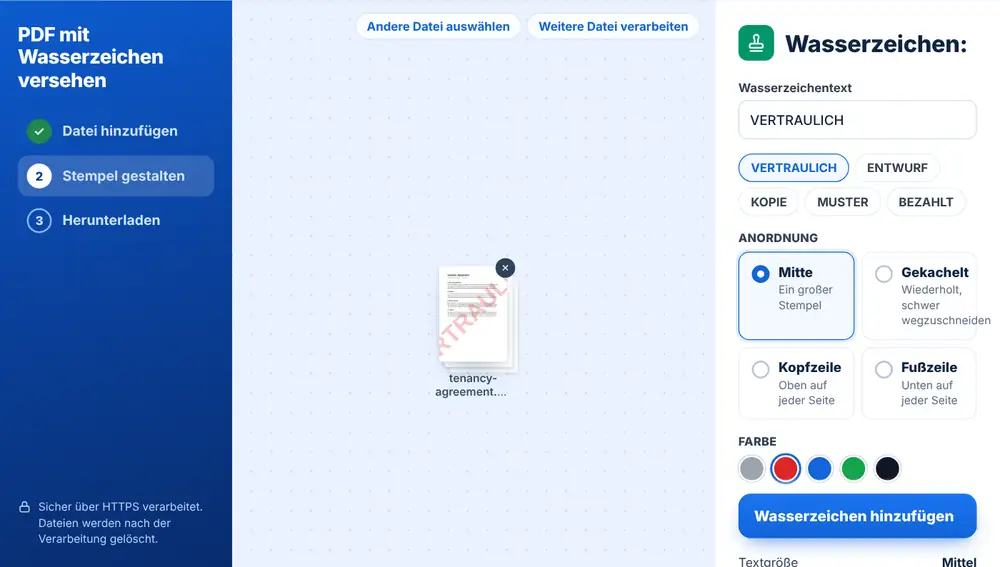
Wasserzeichen in PDF einfügen – so geht’s
Ziehen Sie Ihr PDF auf die Seite oder wählen Sie es von Ihrem Gerät, aus Google Drive, Dropbox oder OneDrive aus (bis zu 260 MB). Tippen Sie Ihren Wasserzeichentext ein (bis zu 60 Zeichen) oder wählen Sie eine der Schnelloptionen: CONFIDENTIAL, DRAFT, COPY, SAMPLE oder PAID. Wählen Sie ein Layout, eine Farbe und wie durchsichtig es sein soll – die Vorschau auf der Seite aktualisiert sich dabei laufend. Klicken Sie auf „Wasserzeichen hinzufügen“ und laden Sie die Datei herunter oder geben Sie sie mit „Mit dieser Datei weiterarbeiten“ weiter.
Die Layout-Optionen für Ihr Wasserzeichen
„Mitte“ setzt einen großen Stempel in die Mitte jeder Seite. „Gekachelt“ wiederholt den Text über die ganze Seite, sodass er sich aus einem Screenshot kaum noch herausschneiden lässt. „Kopfzeile“ und „Fußzeile“ setzen eine kleinere Zeile oben oder unten. „Mitte“ und „Gekachelt“ können diagonal oder gerade verlaufen. Es gibt fünf Farben (Grau, Rot, Blau, Grün und fast Schwarz), einen Transparenzregler von 10 % bis 90 % sichtbar und einen Regler für die Textgröße. Bei mehrseitigen Dateien können Sie alle Seiten oder nur die erste markieren.
Wasserzeichen richtig einsetzen
Halten Sie es dezent. Etwa 20 bis 30 % Sichtbarkeit reichen meist, um aufzufallen, ohne den Text darunter schwer lesbar zu machen. Ein Vermieter, der dem Mieter einen Mietvertragsentwurf schickt, nimmt vielleicht ein rotes, diagonales DRAFT. Eine Steuerberaterin, die Managementberichte teilt, könnte einen gekachelten Firmennamen verwenden. Ein Fotograf, der Probeabzüge verschickt, stempelt SAMPLE quer über jede Seite.
Häufige Fragen
- Verdeckt das Wasserzeichen meinen Text?
- Nicht, wenn Sie die Sichtbarkeit niedrig halten. Standard sind 25 % sichtbar, damit bleibt die Seite lesbar. Prüfen Sie bei dicht beschriebenen Seiten die Live-Vorschau.
- Kann ich alle Seiten auf einmal mit einem Wasserzeichen versehen?
- Ja, das Wasserzeichen kommt standardmäßig auf alle Seiten. Stellen Sie „Seiten“ auf „Nur erste Seite“, wenn es nur auf das Deckblatt soll.
- Welches Wasserzeichen-Layout lässt sich am schwersten entfernen?
- „Gekachelt“. Der Text wiederholt sich über die ganze Seite, es gibt also keinen sauberen Bereich, auf den man zuschneiden könnte.
- Kann ich meinen Firmennamen als Wasserzeichen verwenden?
- Ja. Tippen Sie einen beliebigen Text mit bis zu 60 Zeichen ein, etwa einen Firmennamen, „Nur für den internen Gebrauch“ oder eine Kundenreferenz.
- Kann ich ein Bild oder Logo als Wasserzeichen einfügen?
- Nein, das Tool fügt nur Text hinzu. Für ein Logo öffnen Sie die Datei im PDF-Editor und platzieren das Bild dort auf der Seite.
- Wie erstelle ich ein rotes, diagonales Wasserzeichen?
- Wählen Sie das rote Farbfeld, dann „Mitte“ oder „Gekachelt“, und stellen Sie „Winkel“ auf „Diagonal“. Die Vorschau zeigt das Ergebnis, bevor Sie auf „Wasserzeichen hinzufügen“ klicken.