Lagyan ng watermark ang PDF – online at libre
Maglagay ng watermark sa PDF online: teksto o larawan sa bawat pahina.
o i-drop ito kahit saan dito
Maraming file · hanggang 260 MB bawat isa · binubura pagkatapos iproseso
I-drop ang iyong file dito
o
Pumili ng file- Pahilis, paulit-ulit, header o footer
- Live na preview
- Hanggang 260 MB bawat file
Ligtas na pinoproseso sa HTTPS. Binubura ang mga file pagkatapos iproseso.
Naglalagay ang Lagyan ng watermark ang PDF ng teksto gaya ng DRAFT, CONFIDENTIAL o pangalan ng iyong kumpanya sa mga pahina ng isang PDF, na may live preview para makita mo nang eksakto ang magiging hitsura nito bago ka mag-download. Gamitin ito para hindi mapagkamalang final na bersyon ang isang draft.
Paano lagyan ng watermark ang PDF
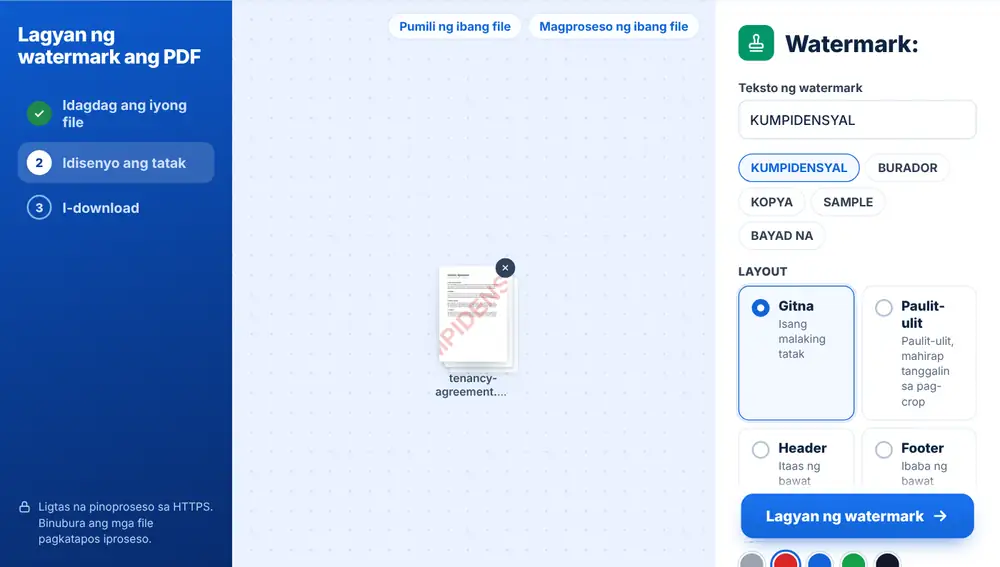
I-drop ang iyong PDF sa pahina, o piliin ito mula sa iyong device, Google Drive, Dropbox o OneDrive (hanggang 260 MB). I-type ang teksto ng iyong watermark (hanggang 60 character), o i-tap ang isa sa mabilisang opsyon: CONFIDENTIAL, DRAFT, COPY, SAMPLE o PAID. Pumili ng layout, kulay at kung gaano ito katagusan, at mag-a-update ang preview sa pahina habang nag-aayos ka. Pindutin ang Lagyan ng watermark, saka i-download ang file o ipasa ito gamit ang Ituloy gamit ang file na ito.
Mga opsyon sa layout ng Lagyan ng watermark ang PDF
Naglalagay ang Gitna ng isang malaking tatak sa gitna ng bawat pahina. Inuulit ng Paulit-ulit ang teksto sa buong pahina, kaya mas mahirap itong i-crop palabas sa isang screenshot. Naglalagay ang Header at Footer ng mas maliit na linya sa itaas o ibaba. Puwedeng pahilis o tuwid ang Gitna at Paulit-ulit. May limang kulay (abo, pula, asul, berde at halos itim), slider ng transparency mula 10% hanggang 90% na kita, at slider ng laki ng teksto. Sa file na maraming pahina, puwede mong markahan ang lahat ng pahina o ang una lang.
Paano gamitin nang mahusay ang Lagyan ng watermark ang PDF
Panatilihin itong magaan. Kadalasang sapat na ang mga 20 hanggang 30% na kita para mapansin nang hindi pinapahirap basahin ang teksto sa ilalim. Maaaring gumamit ng pulang pahilis na DRAFT ang may-ari ng paupahan na nagpapadala ng draft na kontrata ng upa sa nangungupahan. Maaaring gumamit ng paulit-ulit na pangalan ng kumpanya ang accountant na nagbabahagi ng management accounts. Maaaring magtatak ng SAMPLE sa bawat pahina ang photographer na nagpapadala ng mga proof.
Mga madalas itanong
- Matatakpan ba ng watermark mula sa Lagyan ng watermark ang PDF ang teksto ko?
- Hindi, kung mababa ang transparency. 25% na kita ang default, kaya nababasa pa rin ang pahina. Tingnan ang live preview sa mga pahinang siksik ang laman.
- Puwede bang lagyan ng watermark ang lahat ng pahina nang sabay?
- Oo, sa lahat ng pahina inilalagay ang watermark bilang default. Ilipat ang Mga pahina sa Unang pahina lang kung sa cover mo lang ito gusto.
- Aling layout ng watermark ang pinakamahirap tanggalin?
- Ang Paulit-ulit. Umuulit ang teksto sa buong pahina, kaya walang malinis na bahaging maaaring i-crop.
- Puwede bang gamitin ang pangalan ng kumpanya ko bilang watermark?
- Oo. Mag-type ng anumang teksto hanggang 60 character, gaya ng pangalan ng kumpanya, Para sa panloob na gamit, o reference ng kliyente.
- Kaya bang magdagdag ng larawan o logo ng Lagyan ng watermark ang PDF?
- Hindi, teksto lang ang idinadagdag nito. Para sa logo, buksan ang file sa PDF editor at ilagay doon ang larawan sa pahina.
- Paano gumawa ng pulang pahilis na watermark?
- Piliin ang pulang kulay, piliin ang Gitna o Paulit-ulit, at itakda ang Anggulo sa Pahilis. Ipapakita ng preview ang resulta bago mo pindutin ang Lagyan ng watermark.