Hatiin ang PDF – online at libre
Hatiin ang PDF sa magkahiwalay na file o kunin ang piling pahina, online at libre.
o i-drop ito kahit saan dito
Maraming file · hanggang 260 MB bawat isa · binubura pagkatapos iproseso
I-drop ang iyong file dito
o
Pumili ng file- Kahit ilang pahina
- Hanggang 260 MB bawat file
- Malalaking thumbnail ng pahina
Ligtas na pinoproseso sa HTTPS. Binubura ang mga file pagkatapos iproseso.
Hinahati ng Hatiin ang PDF (split PDF) ang isang PDF sa ilang mas maliliit, kaya makukuha mo ang iisang pinirmahang pahina mula sa mahabang kontrata o mahahati ang 200-pahinang report sa isang file bawat kabanata. Mamarkahan mo sa mga thumbnail ng pahina kung saan puputulin, at lalabas ang bawat bahagi bilang sariling PDF.
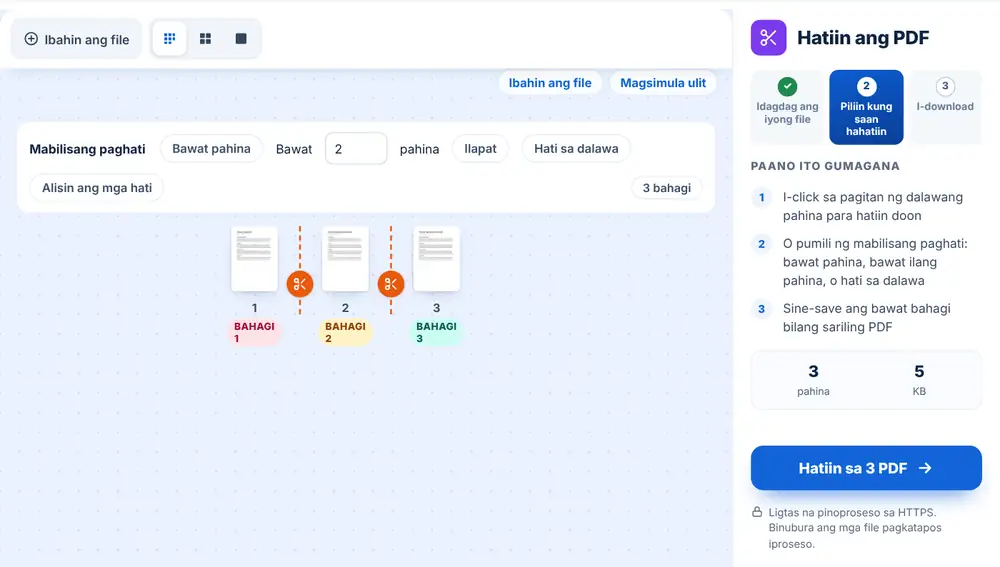
Paano hatiin ang PDF
Idagdag ang iyong PDF sa pag-drop nito sa page o sa pagpili mula sa iyong device, Google Drive, Dropbox o OneDrive (hanggang 260 MB). Lalabas ang lahat ng pahina bilang thumbnail, na may gunting sa pagitan ng bawat isa. I-click ang gunting kung saan mo gustong magsimula ang bagong file, at ipapakita ng counter kung ilang bahagi ang makukuha mo. Pindutin ang Hatiin sa (ipinapakita ng button ang bilang ng PDF), at sabay-sabay na babalik ang mga bahagi sa iisang ZIP file, handa nang i-download, palitan ng pangalan o ibahagi.
Mga mabilisang opsyon ng Hatiin ang PDF
Pagka-load ng file, may hati na pagkatapos ng bawat pahina, kaya isang click lang at may mga file ka nang tig-iisang pahina. Inaalis lahat ng Alisin ang mga hati kung mas gusto mong ikaw ang maglagay ng sarili mong hati.
Nakakatipid ng pag-click ang Mabilisang paghati sa mahahabang file. Nagbibigay ang Bawat pahina ng isang PDF bawat pahina, na bagay sa naka-scan na patong ng magkakahiwalay na sulat. Humahati ang Bawat N pahina sa takdang pagitan: itakda sa 2 para sa patong ng mga form na tigdalawang pahina, o sa 12 para sa isang taon ng buwanang statement na na-scan bilang iisang file. Ganoon mismo ang ginagawa ng Hati sa dalawa.
Karaniwang dahilan ng paghahati ng PDF
Nakatanggap ang accounts team ng iisang PDF na may tatlumpung invoice ng supplier at kailangang ikabit ang bawat isa sa sarili nitong bill sa ledger. Ipinapadala lang ng isang abogado ang schedule na itinanong ng kliyente sa halip na ang buong 90-pahinang kasunduan. Inihihiwalay ng isang biyahero ang boarding pass mula sa itinerary para madali itong makita sa gate.
Hinahati ng isang guro ang naka-scan na set ng worksheet ng buong klase sa isang file bawat estudyante, handa nang ibalik sa email.
Hatiin ang PDF o ibang tool para sa pahina?
Kung gusto mong itabi ang ilang pahina sa iisang bagong file, mas mabilis ang I-extract ang mga pahina ng PDF. Para itapon ang mga pahina sa halip na ihiwalay, gamitin ang Tanggalin ang mga pahina ng PDF. At kung kabaligtaran ang kailangan mo at pagsasamahin ang mga file, nariyan ang Pagsamahin ang PDF.
Hindi kailanman ine-edit ng paghahati ang orihinal mo. Bumubuo ito ng mga bagong file mula sa mga pahina ng bawat bahaging minarkahan mo.
Paano gamitin ang “Hatiin ang PDF” sa iPhone, Android, Mac o Windows
Tumatakbo ang Hatiin ang PDF sa iyong web browser, kaya walang kailangang i-install. Sa iPhone o iPad, buksan ang page sa Safari o Chrome at piliin ang file mula sa Files app o iCloud Drive; sa Android, piliin ito mula sa Files o Google Drive. Sa Mac o Windows PC, i-drag ang file papunta sa page. Nada-download ang resulta tulad ng ibang file: sa iPhone, napupunta ito sa Downloads ng Files app.
Mga madalas itanong
- Puwede bang isang pahina lang ang kunin gamit ang Hatiin ang PDF?
- Oo. Maglagay ng hati bago at pagkatapos mismo ng pahinang gusto mo at magiging sariling bahagi ito. Kung iyon lang ang kailangan mo, hinahayaan ka ng I-extract ang mga pahina ng PDF na i-tick ang pahina at i-download ito nang mag-isa, nang walang ZIP.
- Kaya bang gumawa ng Hatiin ang PDF ng ilang file nang sabay-sabay?
- Oo. Nagsisimula ng bagong file ang bawat hati, kaya sa isang takbo ay puwedeng maging dalawa o dalawandaang bahagi ang isang PDF. Sabay-sabay silang darating sa iisang ZIP.
- Paano hatiin ang PDF kada 2 pahina?
- Sa ilalim ng Mabilisang paghati, i-type ang 2 sa kahong Bawat at pindutin ang Ilapat. Lalabas ang mga hati pagkatapos ng pahina 2, 4, 6 at iba pa, at ipapakita ng counter kung ilang PDF ang makukuha mo.
- Bakit may hati na sa pagitan ng bawat pahina pagbukas ng file ko?
- Iyon ang default, kaya isang click lang ang layo ng mga file na tig-iisang pahina. Pindutin ang Alisin ang mga hati kung mas gusto mong ikaw ang pumili ng mga puwesto ng hati.
- Binabago ba ng paghahati ang orihinal na dokumento?
- Hindi. Hindi ginagalaw ang file na in-upload mo. Bumubuo ng mga bagong PDF mula sa mga pahina ng bawat bahagi.
- Paano buksan ang mga nahating file?
- Dumarating ang mga ito bilang iisang ZIP. Sa Windows o Mac, i-double-click ito; sa iPhone, i-tap ito sa Files app; sa Android, direktang nabubuksan ng karamihan ng file manager ang ZIP.
- Puwede bang hatiin ang malaking na-scan na PDF?
- Oo, tinatanggap ang mga file hanggang 260 MB. Puwedeng matagalan nang kaunti bago lumabas ang lahat ng thumbnail ng malalaking scan, at kapag lumipat sa maliliit na thumbnail, mas maraming pahina ang kasya sa screen habang naglalagay ka ng hati.