Tách PDF – trực tuyến miễn phí
Tách một PDF thành các tệp riêng hoặc trích xuất từng trang, trực tuyến và miễn phí.
hoặc thả vào bất kỳ đâu ở đây
Nhiều tệp · tối đa 260 MB mỗi tệp · bị xóa sau khi xử lý
Thả tệp của bạn vào đây
hoặc
Chọn tệp- Không giới hạn số trang
- Tối đa 260 MB mỗi tệp
- Ảnh thu nhỏ trang cỡ lớn
Xử lý an toàn qua HTTPS. Tệp được xóa sau khi xử lý.
Tách PDF chia một PDF thành nhiều tệp nhỏ hơn, để bạn lấy riêng một trang đã ký trong hợp đồng dài hoặc chia báo cáo 200 trang thành mỗi chương một tệp. Bạn đánh dấu chỗ cắt trên ảnh thu nhỏ của các trang, và mỗi phần sẽ thành một PDF riêng.
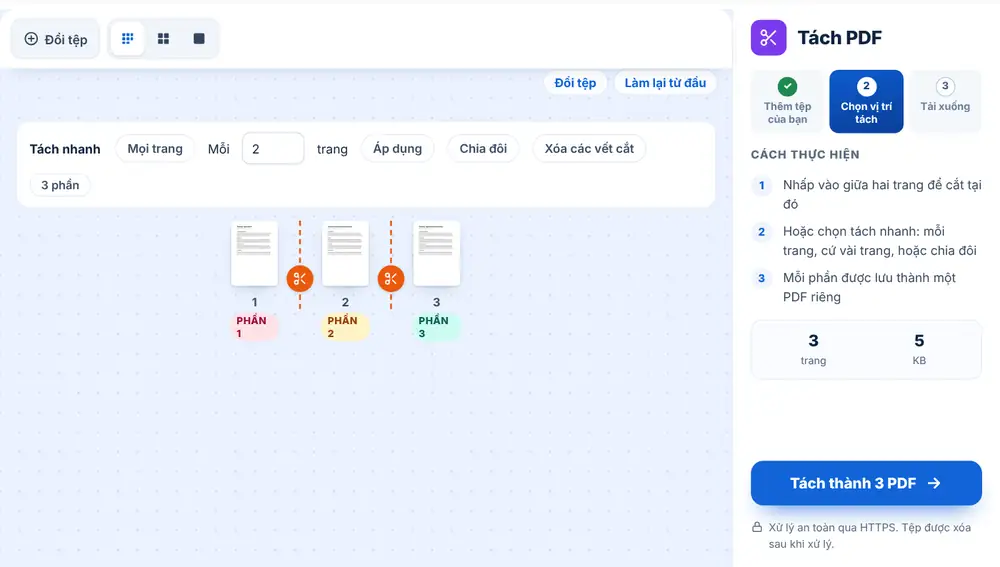
Cách tách PDF
Thêm PDF bằng cách thả vào trang hoặc chọn từ thiết bị, Google Drive, Dropbox hay OneDrive (tối đa 260 MB). Tất cả các trang hiện thành ảnh thu nhỏ, giữa mỗi trang có một chiếc kéo. Nhấp vào chiếc kéo ở bất cứ chỗ nào bạn muốn bắt đầu tệp mới, và bộ đếm sẽ cho biết bạn sẽ có bao nhiêu phần. Nhấn Tách thành (nút hiển thị số PDF), các phần sẽ được gom chung vào một tệp ZIP, sẵn sàng để tải xuống, đổi tên hoặc chia sẻ.
Các tùy chọn tách nhanh của Tách PDF
Khi tệp được tải lên, công cụ đặt sẵn một vết cắt sau mỗi trang, nên chỉ một cú nhấp là bạn có các tệp một trang. Xóa các vết cắt sẽ bỏ hết nếu bạn muốn tự đặt.
Tách nhanh giúp bạn đỡ phải nhấp nhiều với tệp dài. Mọi trang cho mỗi trang một PDF, phù hợp với xấp thư rời đã scan chung. Cứ N trang cắt theo khoảng cố định: đặt 2 cho chồng biểu mẫu hai trang, hoặc 12 cho sao kê hằng tháng của cả năm được scan thành một tệp. Chia đôi thì đúng như tên gọi.
Những cách tách PDF thường gặp
Bộ phận kế toán nhận một PDF chứa ba mươi hóa đơn nhà cung cấp và cần đính kèm từng hóa đơn vào chứng từ tương ứng trong sổ sách. Một luật sư chỉ gửi phụ lục mà khách hàng hỏi thay vì toàn bộ thỏa thuận 90 trang. Một người đi du lịch tách thẻ lên máy bay ra khỏi lịch trình để dễ tìm khi ra cửa ra máy bay.
Một giáo viên tách bộ phiếu bài tập đã scan của cả lớp thành mỗi học sinh một tệp, sẵn sàng gửi trả qua email.
Tách PDF hay công cụ trang khác?
Nếu bạn muốn giữ vài trang trong một tệp mới duy nhất, Trích xuất trang PDF nhanh hơn. Để bỏ trang đi thay vì tách riêng, hãy dùng Xóa trang PDF. Còn để làm ngược lại và nối các tệp, đã có Ghép PDF.
Việc tách không bao giờ chỉnh sửa tệp gốc. Công cụ tạo tệp mới từ các trang trong mỗi phần bạn đã đánh dấu.
Dùng Tách PDF trên iPhone, Android, Mac hoặc Windows
Tách PDF chạy ngay trong trình duyệt nên bạn không cần cài đặt gì. Trên iPhone hoặc iPad, mở trang trong Safari hoặc Chrome rồi chọn tệp từ ứng dụng Tệp hoặc iCloud Drive; trên Android, chọn từ Files hoặc Google Drive. Trên Mac hoặc máy tính Windows, kéo tệp vào trang. Kết quả được tải xuống như mọi tệp khác: trên iPhone, tệp nằm trong thư mục Tải về của ứng dụng Tệp.
Câu hỏi thường gặp
- Có thể lấy riêng một trang bằng Tách PDF không?
- Có. Cắt ngay trước và ngay sau trang bạn muốn, trang đó sẽ thành một phần riêng. Nếu chỉ cần vậy, Trích xuất trang PDF cho phép đánh dấu trang và tải riêng trang đó, không cần ZIP.
- Tách PDF có tạo nhiều tệp cùng lúc được không?
- Có. Mỗi vết cắt bắt đầu một tệp mới, nên một lần chạy có thể biến PDF thành hai phần hay hai trăm phần. Tất cả được gom chung vào một tệp ZIP.
- Làm sao tách PDF cứ 2 trang một tệp?
- Trong Tách nhanh, nhập 2 vào ô Cứ N trang rồi nhấn Áp dụng. Vết cắt sẽ xuất hiện sau trang 2, 4, 6 và cứ thế, bộ đếm cho biết bạn sẽ nhận bao nhiêu PDF.
- Vì sao tệp của tôi bắt đầu với vết cắt giữa mọi trang?
- Đó là thiết lập mặc định, để bạn chỉ cần một cú nhấp là có các tệp một trang. Nhấn Xóa các vết cắt nếu bạn muốn tự chọn điểm tách.
- Tách có làm thay đổi tài liệu gốc không?
- Không. Tệp bạn tải lên không bị động đến. Các PDF mới được tạo từ các trang trong từng phần.
- Làm sao mở các tệp đã tách?
- Chúng được gửi dưới dạng một tệp ZIP. Trên Windows hoặc Mac, nhấp đúp vào tệp; trên iPhone, chạm vào tệp trong ứng dụng Tệp; trên Android, hầu hết trình quản lý tệp mở được ZIP trực tiếp.
- Có tách được PDF scan dung lượng lớn không?
- Có, công cụ nhận tệp tối đa 260 MB. Bản scan lớn có thể mất một lúc để hiện đủ ảnh thu nhỏ, và chuyển sang ảnh thu nhỏ cỡ nhỏ giúp hiển thị nhiều trang hơn trên màn hình khi bạn đặt vết cắt.