PDF分割 – 無料オンラインツール
PDFを別々のファイルに分割したり、特定のページを抽出したりできます。オンラインで無料。
またはこのエリアのどこにでもドロップ
複数ファイル対応 · 1ファイル260 MBまで · 処理後に削除
ここにファイルをドロップ
または
ファイルを選択- ページ数の制限なし
- 1ファイル260 MBまで
- 大きなページサムネイル
HTTPSで安全に処理。処理後にファイルは削除されます。
PDF分割は、1つのPDFを複数の小さなPDFに分けるツールです。長い契約書から署名済みの1ページだけを取り出したり、200ページのレポートを章ごとのファイルに分けたりできます。ページのサムネイル上で分割位置を指定すると、各パートがそれぞれ独立したPDFになります。
PDFを分割する方法
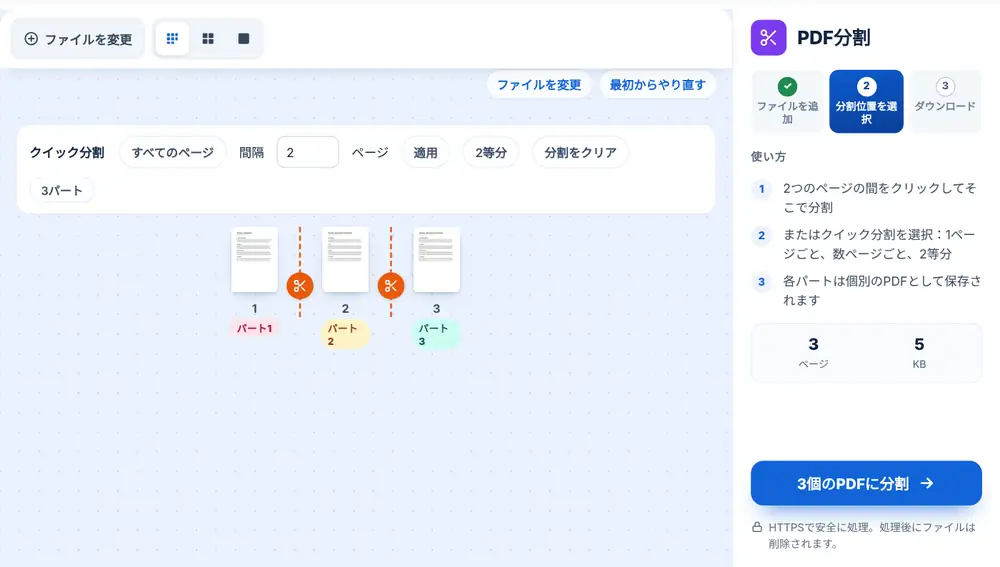
PDFをページにドロップするか、デバイス、Google Drive、Dropbox、OneDriveから選んで追加します(最大260 MB)。すべてのページがサムネイルで表示され、各ページの間にハサミが表示されます。新しいファイルを始めたい位置のハサミをクリックすると、いくつのパートに分かれるかがカウンターに表示されます。「〇個のPDFに分割」ボタン(PDFの数が表示されます)を押すと、パートが1つのZIPファイルにまとめて返され、ダウンロード、名前の変更、共有ができます。
PDF分割のクイックオプション
ファイルを読み込んだ時点では、全ページの後に分割位置が入っているので、ワンクリックで1ページずつのファイルにできます。自分で分割位置を決めたい場合は、「分割をクリア」ですべて取り除けます。
長いファイルなら「クイック分割」でクリックの手間を省けます。「すべてのページ」は1ページごとに1つのPDFにするので、別々の手紙をまとめてスキャンした束に向いています。Nページごとの指定では一定の間隔で分割します。2ページの書類の束なら2に、1つのファイルにスキャンした1年分の月次明細なら12に設定します。「2等分」は、文字どおり半分に分けます。
PDF分割のよくある使い方
経理チームが、30件の仕入先の請求書が1つにまとまったPDFを受け取り、それぞれを元帳の該当する請求に添付する必要があります。弁護士が、90ページの契約書全体ではなく、クライアントから質問された別紙だけを送ります。旅行者が、旅程表から搭乗券を取り出し、搭乗口ですぐに見つけられるようにします。
教師が、クラス全員分をまとめてスキャンしたプリントを生徒ごとのファイルに分け、メールで返却できるようにします。
PDF分割とほかのページツールの使い分け
数ページだけを1つの新しいファイルに残したいなら、PDFページ抽出のほうが早いです。ページを分けるのではなく捨てたいなら、PDFページ削除を使ってください。逆にファイルをつなげたい場合は、PDF結合があります。
分割で元のファイルが編集されることはありません。指定した各パートのページから新しいファイルが作られます。
iPhone・Android・Mac・Windowsで「PDF分割」を使う
「PDF分割」はブラウザ上で動くため、何もインストールする必要はありません。iPhoneやiPadではSafariまたはChromeでページを開き、「ファイル」アプリやiCloud Driveからファイルを選びます。Androidでは「Files」またはGoogleドライブから選びます。MacやWindowsパソコンでは、ファイルをページにドラッグするだけです。結果はほかのファイルと同じようにダウンロードされ、iPhoneでは「ファイル」アプリのダウンロードフォルダに保存されます。
よくある質問
- PDF分割で1ページだけを取り出せますか?
- はい。目的のページの直前と直後で分割すると、そのページが独立したパートになります。それだけでよいなら、PDFページ抽出でページにチェックを入れれば、ZIPなしで単独でダウンロードできます。
- PDF分割で一度に複数のファイルを作れますか?
- はい。分割位置ごとに新しいファイルが始まるので、1回の操作でPDFを2つにも200個にも分けられます。まとめて1つのZIPで届きます。
- PDFを2ページごとに分割するには?
- 「クイック分割」で間隔の欄に2と入力し、「適用」を押してください。2、4、6ページ目…の後に分割位置が入り、いくつのPDFになるかがカウンターに表示されます。
- ファイルを開くと全ページの間に分割位置が入っているのはなぜですか?
- それが初期設定で、ワンクリックで1ページずつのファイルにできるようになっています。自分で分割位置を選びたい場合は「分割をクリア」を押してください。
- 分割すると元の文書は変更されますか?
- いいえ。アップロードしたファイルには手を加えません。各パートのページから新しいPDFが作られます。
- 分割したファイルはどうやって開きますか?
- 1つのZIPで届きます。WindowsやMacではダブルクリック、iPhoneではファイルアプリでタップ、Androidではたいていのファイルマネージャーで直接開けます。
- 大きなスキャンPDFも分割できますか?
- はい。最大260 MBのファイルに対応しています。大きなスキャンはすべてのサムネイルが表示されるまで少し時間がかかることがあり、「小さいサムネイル」に切り替えると、分割位置を決める間により多くのページを画面に表示できます。