PDF splitsen – Splits PDF
Splits een PDF in aparte bestanden of haal losse pagina's eruit, online en gratis.
of laat het hier ergens los
Meerdere bestanden · tot 260 MB per bestand · na verwerking verwijderd
Sleep je bestand hierheen
of
Bestand kiezen- Elk aantal pagina's
- Tot 260 MB per bestand
- Grote paginavoorbeelden
Veilig verwerkt via HTTPS. Bestanden worden na verwerking verwijderd.
PDF splitsen knipt één PDF op in meerdere kleinere, zodat je één ondertekende pagina uit een lang contract kunt halen of een rapport van 200 pagina's kunt opdelen in een bestand per hoofdstuk. Je geeft op de paginavoorbeelden aan waar elke knip komt, en elk deel komt eruit als eigen PDF.
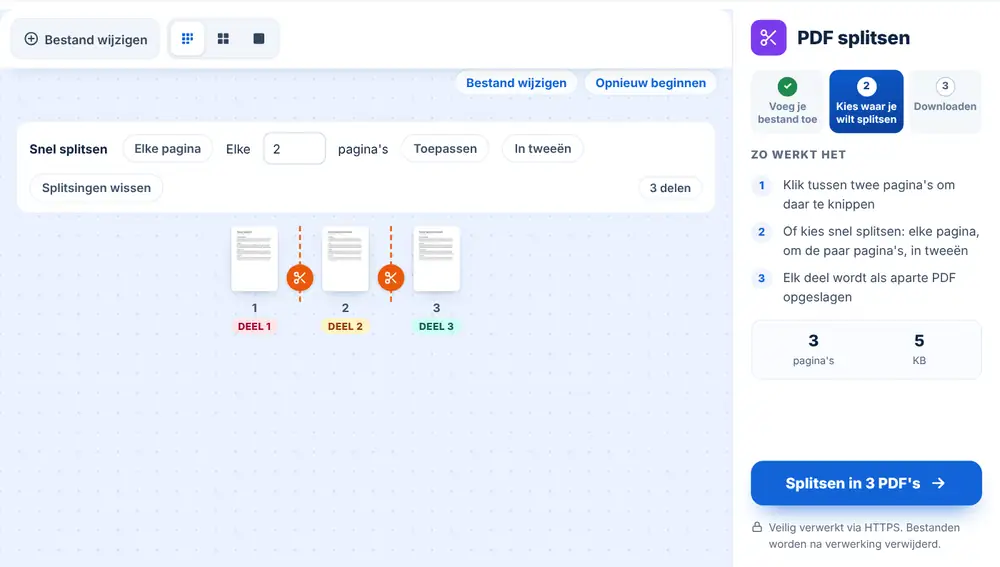
Zo splits je een PDF
Sleep je PDF naar de pagina of kies hem vanaf je apparaat, Google Drive, Dropbox of OneDrive (tot 260 MB). Alle pagina's verschijnen als miniaturen, met een schaartje tussen elke twee pagina's. Klik op het schaartje waar je een nieuw bestand wilt laten beginnen; een teller laat zien hoeveel delen je krijgt. Klik op ‘Splitsen in’ (de knop toont het aantal PDF's) en de delen komen samen terug in één ZIP-bestand, klaar om te downloaden, te hernoemen of te delen.
Snelle opties van PDF splitsen
Als het bestand is geladen, staat er standaard na elke pagina een knip, zodat je met één klik losse pagina's krijgt. Met ‘Splitsingen wissen’ haal je ze allemaal weg als je liever zelf knippen plaatst.
‘Snel splitsen’ bespaart je klikwerk bij lange bestanden. ‘Elke pagina’ geeft één PDF per pagina, handig voor een gescande stapel losse brieven. ‘Om de N pagina's’ knipt met een vaste tussenafstand: stel het in op 2 voor een stapel formulieren van twee pagina's, of op 12 voor een jaar aan maandafschriften die als één bestand zijn gescand. ‘In tweeën’ doet precies wat het zegt.
Zo splitsen mensen hun PDF's vaak
Een crediteurenafdeling krijgt één PDF met dertig leveranciersfacturen en moet elke factuur aan de eigen boeking in de administratie koppelen. Een advocaat stuurt alleen de bijlage waar een cliënt naar vroeg, in plaats van de hele overeenkomst van 90 pagina's. Een reiziger haalt de instapkaart uit een reisschema, zodat hij die bij de gate makkelijk terugvindt.
Een leraar splitst een gescande klassenset werkbladen op in één bestand per leerling, klaar om per e-mail terug te sturen.
PDF splitsen of een andere paginatool?
Wil je een handvol pagina's in één nieuw bestand bewaren, dan is PDF-pagina's extraheren sneller. Wil je pagina's weggooien in plaats van ze te scheiden, gebruik dan PDF-pagina's verwijderen. En wil je juist bestanden samenvoegen, dan is er PDF samenvoegen.
Splitsen past je origineel nooit aan. Er worden nieuwe bestanden gemaakt van de pagina's in elk deel dat je hebt aangegeven.
PDF splitsen gebruiken op iPhone, Android, Mac of Windows
PDF splitsen werkt in je webbrowser, dus je hoeft niets te installeren. Open de pagina op een iPhone of iPad in Safari of Chrome en kies je bestand uit de app Bestanden of iCloud Drive; op Android kies je het uit Bestanden of Google Drive. Op een Mac of Windows-pc sleep je het bestand naar de pagina. Het resultaat wordt gedownload zoals elk ander bestand: op de iPhone komt het in Downloads in de app Bestanden.
Veelgestelde vragen
- Kan ik met PDF splitsen maar één pagina eruit halen?
- Ja. Knip vlak voor en vlak na de pagina die je wilt, dan wordt die een eigen deel. Is dat alles wat je nodig hebt, dan kun je met PDF-pagina's extraheren de pagina aanvinken en alleen die downloaden, zonder ZIP.
- Kan PDF splitsen meerdere bestanden tegelijk maken?
- Ja. Elke knip begint een nieuw bestand, dus in één keer kun je van een PDF twee delen maken, of tweehonderd. Ze komen samen in één ZIP.
- Hoe splits ik een PDF om de 2 pagina's?
- Typ onder ‘Snel splitsen’ 2 in het vak ‘Om de’ en klik op ‘Toepassen’. Er verschijnen knippen na pagina 2, 4, 6 enzovoort, en de teller laat zien hoeveel PDF's je krijgt.
- Waarom staat er bij het laden een knip tussen elke pagina?
- Dat is de standaardinstelling, zodat losse pagina's maar één klik verwijderd zijn. Klik op ‘Splitsingen wissen’ als je liever zelf kiest waar je splitst.
- Verandert het splitsen het oorspronkelijke document?
- Nee. Het bestand dat je hebt geüpload blijft onaangeroerd. Er worden nieuwe PDF's gemaakt van de pagina's in elk deel.
- Hoe open ik de gesplitste bestanden?
- Ze komen als één ZIP. Op Windows of een Mac dubbelklik je erop; op een iPhone tik je erop in de Bestanden-app; op Android openen de meeste bestandsbeheerders ZIP-bestanden direct.
- Kan ik een grote gescande PDF splitsen?
- Ja, bestanden tot 260 MB worden geaccepteerd. Bij grote scans kan het even duren voordat alle miniaturen zichtbaar zijn, en met kleine miniaturen passen er meer pagina's op het scherm terwijl je knippen plaatst.