OCR PDF – online at libre
Mag-apply ng OCR sa naka-scan na PDF online para gawing nahahanap at nae-edit na teksto ang mga larawan.
o i-drop ito kahit saan dito
Maraming file · hanggang 260 MB bawat isa · binubura pagkatapos iproseso
I-drop ang iyong file dito
o
Pumili ng file- Ginagawang searchable at selectable na PDF ang mga scan
- Hanggang 260 MB bawat file
Ligtas na pinoproseso sa HTTPS. Binubura ang mga file pagkatapos iproseso.
Ginagawang searchable na PDF ng OCR PDF ang isang na-scan na PDF sa pamamagitan ng pagdagdag ng layer ng totoong teksto sa bawat pahina, para mahanapan mo ito, makapili ng mga salita at makopya ang mga ito. Mahahanap na ng paralegal ang bawat pagbanggit sa isang probisyon sa na-scan na kontrata, at makakakopya ang accounts clerk ng mga numero mula sa na-scan na statement ng supplier sa halip na i-type ulit ang mga ito.
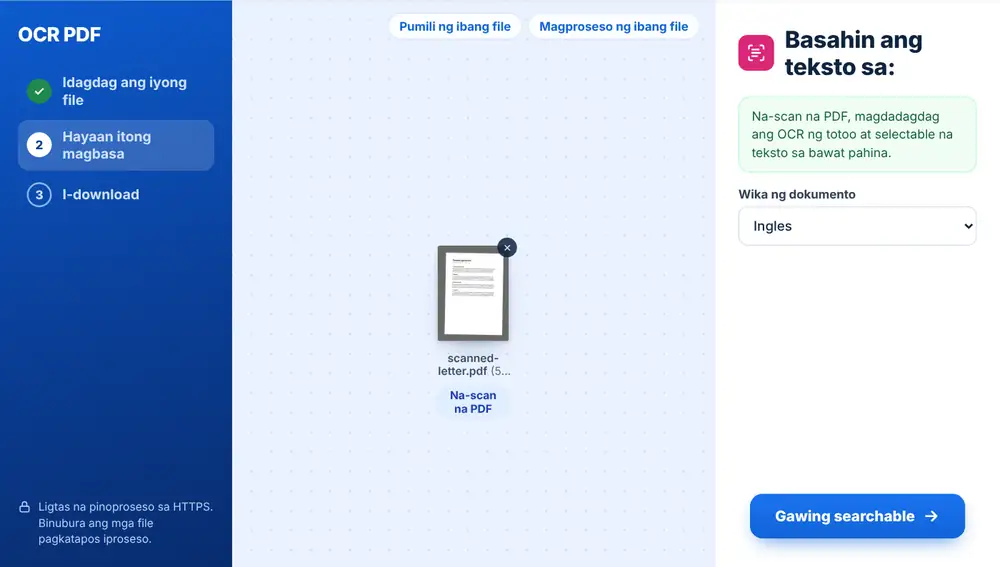
Paano gamitin ang OCR PDF
Idagdag ang iyong na-scan na PDF mula sa iyong device, Google Drive, Dropbox o OneDrive, hanggang 260 MB. Piliin ang wika ng dokumento, saka pindutin ang Gawing searchable. Babasahin ang bawat pahina, na maaaring umabot ng isang minuto para sa mahabang scan. Kapag tapos na, i-download ang PDF at subukan ang Ctrl+F: mahahanap at mapipili na ang mga salita sa mga na-scan na pahina.
Kailan nakakatulong ang OCR PDF
Kadalasang sine-save ng mga scanner sa opisina at mga scanning app sa cellphone ang mga pahina bilang larawan. Mukha silang dokumento, pero hindi mo sila mahahanapan o makokopyahan ng isang linya. Iyan ang puwang na pinupunan ng OCR PDF.
Ito rin ang hakbang bago mag-convert ng scan. Ginagawang nae-edit na teksto ng PDF sa Word, PDF sa Excel at PDF sa PowerPoint ang totoong teksto, kaya kapag pinatakbo muna ang OCR PDF, may magagamit sila.
Paano makuha ang pinakamahusay na resulta sa OCR PDF
Piliin ang tamang wika mula sa Ingles, Arabe, Pranses, Aleman, Espanyol, Portuges at Chinese (Pinasimple). Nagsisimula ito sa wika ng iyong browser, na maaaring hindi tugma sa dokumento.
Kung may totoong teksto na ang PDF, sasabihin iyon ng tool, at malamang hindi mo na kailangan ng OCR. Puwedeng idaan muna sa Ituwid ang mga pahina (Ituwid ang PDF) ang mga pahinang na-scan nang nakatagilid. Pagkatapos, ipinapasa ng Ituloy gamit ang file na ito ang resulta sa PDF sa Word, I-compress o I-edit.
Paano gamitin ang “OCR PDF” sa iPhone, Android, Mac o Windows
Tumatakbo ang OCR PDF sa iyong web browser, kaya walang kailangang i-install. Sa iPhone o iPad, buksan ang page sa Safari o Chrome at piliin ang file mula sa Files app o iCloud Drive; sa Android, piliin ito mula sa Files o Google Drive. Sa Mac o Windows PC, i-drag ang file papunta sa page. Nada-download ang resulta tulad ng ibang file: sa iPhone, napupunta ito sa Downloads ng Files app.
Mga madalas itanong
- Ano talaga ang binabago ng OCR PDF?
- Nagdadagdag ito ng di-nakikitang layer ng teksto sa likod ng larawan ng bawat na-scan na pahina. Mukha pa ring scan ang pahina, pero nagiging nahahanap at napipili na ang mga salita nito.
- Anong mga wika ang kayang basahin ng OCR PDF?
- Ingles, Arabe, Pranses, Aleman, Espanyol, Portuges at Chinese (Pinasimple). Itakda ang wikang ginamit sa dokumento bago pindutin ang Gawing searchable.
- Libre bang gamitin ang OCR PDF?
- Oo. Mag-upload ng scan, piliin ang wika at i-download ang searchable na PDF nang walang bayad.
- Gaano katagal ang OCR?
- Depende sa bilang ng pahina. Ilang segundo lang para sa ilang pahina; maaaring umabot ng isang minuto o higit pa ang mahabang na-scan na ulat, dahil binabasa ang bawat pahina.
- May teksto na ang PDF ko. Kailangan ko pa ba ng OCR?
- Malamang hindi na. Kung nakakapili ka na ng mga salita dito, sasabihin iyon ng isang tala sa screen. Para sa mga scan at PDF na puro larawan ang OCR.
- Puwede bang i-convert sa Word ang resulta ng OCR?
- Oo. Gamitin ang Ituloy gamit ang file na ito at piliin ang PDF sa Word. Dahil may text layer na, nae-edit na teksto ang laman ng Word file sa halip na mga larawan ng pahina.