PDF OCR – 無料オンラインツール
スキャンしたPDFにオンラインでOCRを適用し、画像を検索・編集可能なテキストに変換。
またはこのエリアのどこにでもドロップ
複数ファイル対応 · 1ファイル260 MBまで · 処理後に削除
ここにファイルをドロップ
または
ファイルを選択- スキャンを検索・選択できるPDFに変換
- 1ファイル260 MBまで
HTTPSで安全に処理。処理後にファイルは削除されます。
PDF OCRは、スキャンしたPDFの各ページに本物のテキストのレイヤーを追加し、検索・選択・コピーができるPDFにするツールです。パラリーガルはスキャンした契約書の中から特定の条項をすべて探し出せ、経理担当者はスキャンした仕入先の明細から数字を打ち直さずにコピーできるようになります。
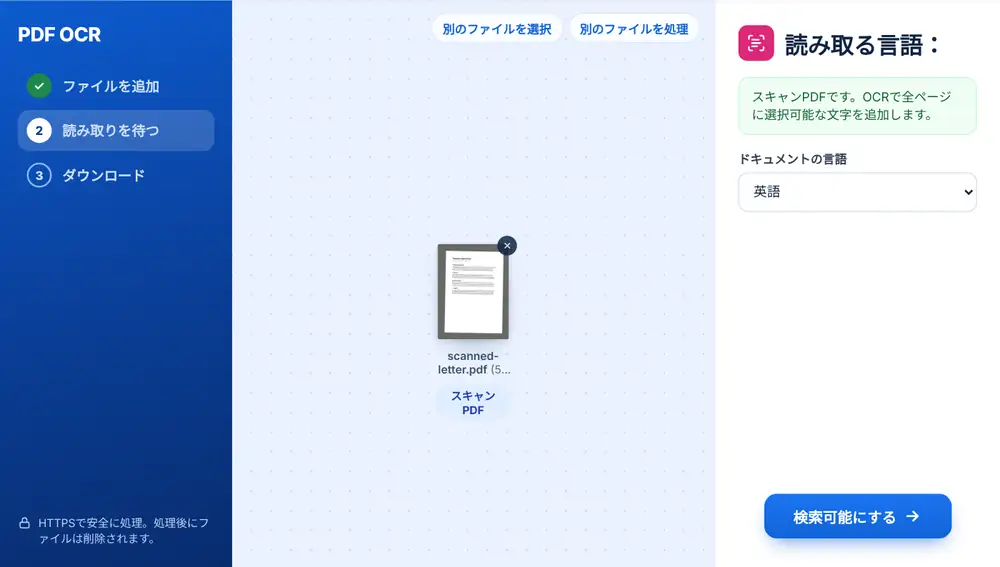
スキャンしたPDFを検索可能にする方法
デバイス、Google Drive、Dropbox、OneDriveからスキャンしたPDFを追加します(最大260 MB)。文書の言語を選び、「検索可能にする」を押します。すべてのページが読み取られるため、長いスキャンでは1分ほどかかることがあります。完了したらPDFをダウンロードし、Ctrl+Fを試してみてください。スキャンしたページの文字を検索・選択できるようになっています。
PDF OCRが役立つ場面
オフィスのスキャナーやスマホのスキャンアプリは、ページを画像として保存することがよくあります。見た目は文書でも、検索したり1行コピーしたりはできません。その穴を埋めるのがPDF OCRです。
スキャンを変換する前の準備としても使います。PDFをWordに変換、PDFをExcelに変換、PDFをPowerPointに変換は本物のテキストを編集可能なテキストにするので、先にPDF OCRをかけておけば変換できる素材ができます。
PDF OCRできれいに仕上げるコツ
英語、アラビア語、フランス語、ドイツ語、スペイン語、ポルトガル語、中国語(簡体字)から正しい言語を選びましょう。最初はブラウザーの言語が選ばれていますが、文書の言語と一致しないこともあります。
PDFにすでに本物のテキストがある場合はその旨が表示され、おそらくOCRは必要ありません。斜めにスキャンされたページは、先に「ページの傾きを補正」(PDF傾き補正)にかけられます。完了後は「このファイルで続ける」で、結果をPDFをWordに変換、圧縮、編集に渡せます。
iPhone・Android・Mac・Windowsで「PDF OCR」を使う
「PDF OCR」はブラウザ上で動くため、何もインストールする必要はありません。iPhoneやiPadではSafariまたはChromeでページを開き、「ファイル」アプリやiCloud Driveからファイルを選びます。Androidでは「Files」またはGoogleドライブから選びます。MacやWindowsパソコンでは、ファイルをページにドラッグするだけです。結果はほかのファイルと同じようにダウンロードされ、iPhoneでは「ファイル」アプリのダウンロードフォルダに保存されます。
よくある質問
- PDF OCRで実際に何が変わりますか?
- スキャンした各ページの画像の背後に、目に見えないテキストのレイヤーを追加します。ページの見た目はスキャンのままですが、文字を検索・選択できるようになります。
- PDF OCRはどの言語を読み取れますか?
- 英語、アラビア語、フランス語、ドイツ語、スペイン語、ポルトガル語、中国語(簡体字)です。「検索可能にする」を押す前に、文書で使われている言語を設定してください。
- PDF OCRは無料で使えますか?
- はい。スキャンをアップロードして言語を選び、検索可能なPDFを無料でダウンロードできます。
- OCRにはどのくらい時間がかかりますか?
- ページ数によります。数ページなら数秒で終わりますが、すべてのページを読み取るため、長いスキャンのレポートでは1分以上かかることもあります。
- PDFにすでにテキストがある場合もOCRは必要ですか?
- おそらく必要ありません。すでに文字を選択できる場合は、画面にその旨が表示されます。OCRはスキャンや画像だけのPDF向けです。
- OCRの結果をWordに変換できますか?
- はい。「このファイルで続ける」を使ってPDFをWordに変換を選んでください。テキストレイヤーがあるので、Wordファイルにはページの画像ではなく編集可能なテキストが入ります。