OCR op PDF – gratis online
Pas online OCR toe op een gescande PDF en maak van afbeeldingen doorzoekbare, bewerkbare tekst.
of laat het hier ergens los
Meerdere bestanden · tot 260 MB per bestand · na verwerking verwijderd
Sleep je bestand hierheen
of
Bestand kiezen- Maakt van scans doorzoekbare PDF's met selecteerbare tekst
- Tot 260 MB per bestand
Veilig verwerkt via HTTPS. Bestanden worden na verwerking verwijderd.
Met OCR op PDF maak je van een gescande PDF een doorzoekbare PDF. Aan elke pagina wordt een laag echte tekst toegevoegd, zodat je erin kunt zoeken, woorden kunt selecteren en kopiëren. Een juridisch medewerker vindt dan elke vermelding van een clausule in een gescand contract, en een administratief medewerker kopieert cijfers uit een gescand leveranciersoverzicht in plaats van ze over te typen.
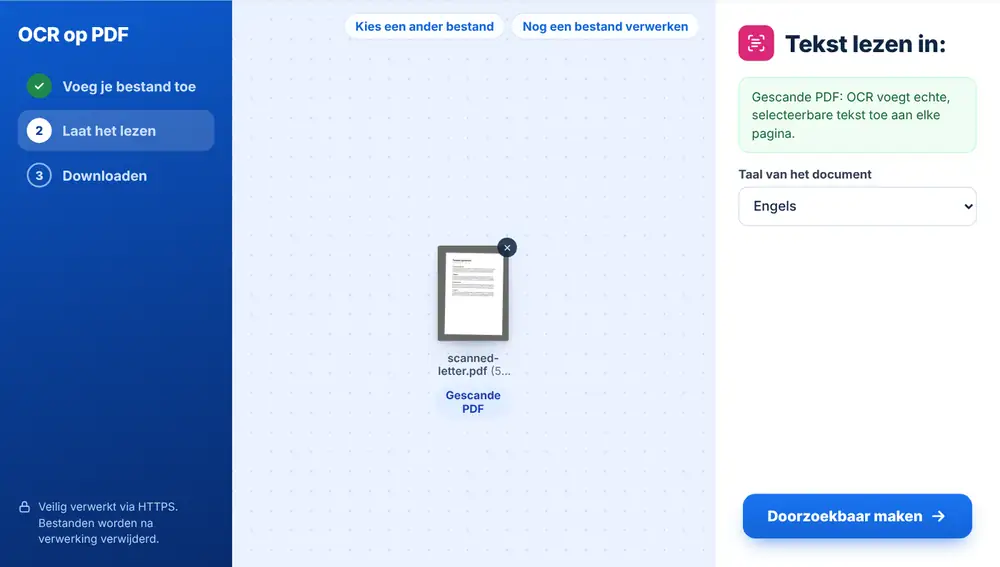
Zo maak je een gescande PDF doorzoekbaar
Voeg je gescande PDF toe vanaf je apparaat, Google Drive, Dropbox of OneDrive, tot 260 MB. Kies de taal van het document en klik op ‘Doorzoekbaar maken’. Elke pagina wordt gelezen; bij een lange scan kan dat een minuut duren. Download de PDF als het klaar is en probeer Ctrl+F: woorden op de gescande pagina's kun je nu vinden en selecteren.
Wanneer helpt OCR op PDF?
Kantoorscanners en scan-apps op telefoons slaan pagina's vaak op als afbeeldingen. Ze zien eruit als documenten, maar je kunt er niet in zoeken of er een regel uit kopiëren. Dat gat vult OCR op PDF.
Het is ook de stap die je zet voordat je een scan omzet. PDF naar Word, PDF naar Excel en PDF naar PowerPoint maken van echte tekst bewerkbare tekst, dus als je eerst OCR op PDF gebruikt, hebben ze iets om mee te werken.
Zo krijg je het beste resultaat
Kies de juiste taal uit Engels, Arabisch, Frans, Duits, Spaans, Portugees en Chinees (vereenvoudigd). De lijst begint bij de taal van je browser, en die hoeft niet overeen te komen met het document.
Heeft de PDF al echte tekst, dan laat de tool dat weten en heb je waarschijnlijk helemaal geen OCR nodig. Scheef gescande pagina's kun je eerst door ‘Pagina's rechtzetten’ (PDF rechtzetten) halen. Daarna geeft ‘Doorgaan met dit bestand’ het resultaat door aan PDF naar Word, Comprimeren of Bewerken.
OCR op PDF gebruiken op iPhone, Android, Mac of Windows
OCR op PDF werkt in je webbrowser, dus je hoeft niets te installeren. Open de pagina op een iPhone of iPad in Safari of Chrome en kies je bestand uit de app Bestanden of iCloud Drive; op Android kies je het uit Bestanden of Google Drive. Op een Mac of Windows-pc sleep je het bestand naar de pagina. Het resultaat wordt gedownload zoals elk ander bestand: op de iPhone komt het in Downloads in de app Bestanden.
Veelgestelde vragen
- Wat verandert OCR op PDF precies?
- Het voegt achter elke gescande pagina-afbeelding een onzichtbare tekstlaag toe. De pagina ziet er nog steeds uit als de scan, maar de woorden worden doorzoekbaar en selecteerbaar.
- Welke talen kan OCR op PDF lezen?
- Engels, Arabisch, Frans, Duits, Spaans, Portugees en Chinees (vereenvoudigd). Stel de taal van het document in voordat je op ‘Doorzoekbaar maken’ klikt.
- Is OCR op PDF gratis?
- Ja. Upload een scan, kies de taal en download de doorzoekbare PDF zonder kosten.
- Hoe lang duurt OCR?
- Dat hangt af van het aantal pagina's. Een paar pagina's duren seconden; een lang gescand rapport kan een minuut of langer duren, omdat elke pagina wordt gelezen.
- Mijn PDF heeft al tekst. Heb ik OCR nodig?
- Waarschijnlijk niet. Kun je er al woorden in selecteren, dan meldt het scherm dat. OCR is bedoeld voor scans en PDF's die alleen uit afbeeldingen bestaan.
- Kan ik het OCR-resultaat omzetten naar Word?
- Ja. Gebruik ‘Doorgaan met dit bestand’ en kies PDF naar Word. Met de tekstlaag erin bevat het Word-bestand bewerkbare tekst in plaats van afbeeldingen van pagina's.