PDF-OCR – online & kostenlos
Wenden Sie OCR auf ein gescanntes PDF an, um Bilder in durchsuchbaren, bearbeitbaren Text umzuwandeln.
oder einfach irgendwo hier ablegen
Mehrere Dateien · bis zu 260 MB pro Datei · nach der Verarbeitung gelöscht
Datei hier ablegen
oder
Datei auswählen- Macht Scans zu durchsuchbaren PDFs mit markierbarem Text
- Bis zu 260 MB pro Datei
Sicher über HTTPS verarbeitet. Dateien werden nach der Verarbeitung gelöscht.
„PDF-OCR“ macht aus einem gescannten PDF ein durchsuchbares PDF, indem es jeder Seite eine Ebene mit echtem Text hinzufügt – so können Sie darin suchen, Wörter markieren und kopieren. Eine Rechtsanwaltsfachangestellte findet dann jede Erwähnung einer Klausel in einem gescannten Vertrag, und ein Buchhalter kopiert Zahlen aus dem gescannten Kontoauszug eines Lieferanten, statt sie abzutippen.
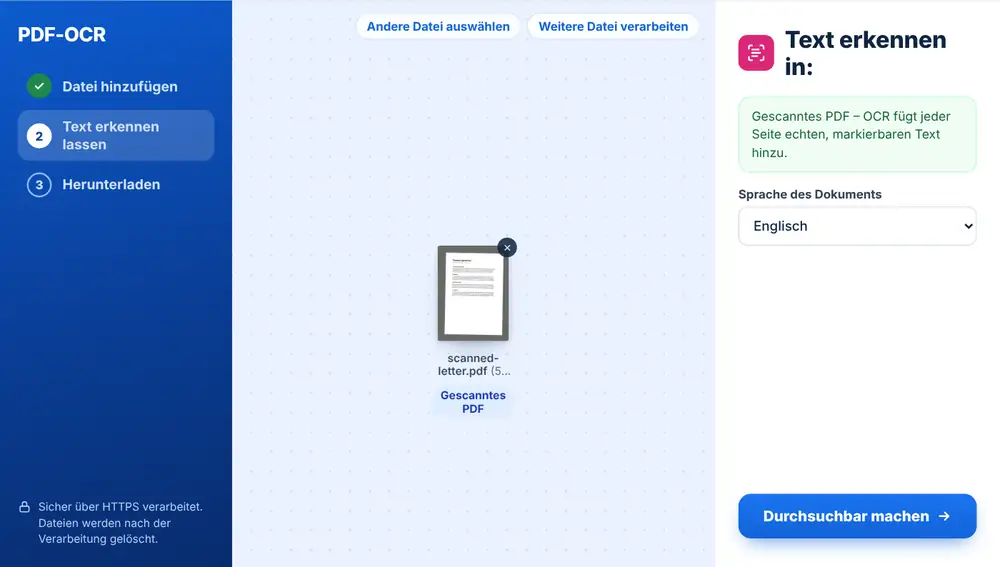
Gescanntes PDF durchsuchbar machen – so geht’s
Fügen Sie Ihr gescanntes PDF von Ihrem Gerät, aus Google Drive, Dropbox oder OneDrive hinzu, bis zu 260 MB. Wählen Sie die Sprache des Dokuments und klicken Sie auf „Durchsuchbar machen“. Jede Seite wird gelesen, was bei einem langen Scan eine Minute dauern kann. Wenn es fertig ist, laden Sie das PDF herunter und probieren Sie Strg+F aus: Wörter auf den gescannten Seiten lassen sich jetzt finden und markieren.
Wann PDF-OCR hilft
Bürokopierer und Scan-Apps auf dem Handy speichern Seiten oft als Bilder. Sie sehen aus wie Dokumente, aber Sie können darin weder suchen noch eine Zeile herauskopieren. Genau diese Lücke schließt „PDF-OCR“.
Es ist auch der richtige Schritt, bevor Sie einen Scan umwandeln. „PDF in Word“, „PDF in Excel“ und „PDF in PowerPoint“ machen aus echtem Text bearbeitbaren Text – wenn Sie vorher „PDF-OCR“ ausführen, haben sie also etwas, womit sie arbeiten können.
So erzielen Sie das beste OCR-Ergebnis
Wählen Sie die richtige Sprache aus Englisch, Arabisch, Französisch, Deutsch, Spanisch, Portugiesisch und Chinesisch (vereinfacht). Voreingestellt ist die Sprache Ihres Browsers, die nicht unbedingt zum Dokument passt.
Enthält das PDF bereits echten Text, teilt Ihnen das Tool das mit, und Sie brauchen wahrscheinlich gar keine OCR. Schief gescannte Seiten können Sie vorher mit „Seiten begradigen“ („PDF begradigen“) geraderücken. Danach übergibt „Mit dieser Datei weiterarbeiten“ das Ergebnis an „PDF in Word“, „Komprimieren“ oder „Bearbeiten“.
„PDF-OCR“ auf iPhone, Android, Mac oder Windows nutzen
„PDF-OCR“ läuft in Ihrem Webbrowser, Sie müssen also nichts installieren. Öffnen Sie die Seite auf einem iPhone oder iPad in Safari oder Chrome und wählen Sie die Datei aus der App „Dateien“ oder iCloud Drive; auf Android wählen Sie sie aus „Dateien“ oder Google Drive. Auf einem Mac oder Windows-PC ziehen Sie die Datei einfach auf die Seite. Das Ergebnis wird wie jede andere Datei heruntergeladen: Auf dem iPhone landet es in der App „Dateien“ unter „Downloads“.
Häufige Fragen
- Was verändert PDF-OCR eigentlich?
- Es fügt hinter jedem gescannten Seitenbild eine unsichtbare Textebene ein. Die Seite sieht weiterhin aus wie der Scan, aber ihre Wörter werden durchsuchbar und markierbar.
- Welche Sprachen kann PDF-OCR lesen?
- Englisch, Arabisch, Französisch, Deutsch, Spanisch, Portugiesisch und Chinesisch (vereinfacht). Stellen Sie die Sprache des Dokuments ein, bevor Sie auf „Durchsuchbar machen“ klicken.
- Ist PDF-OCR kostenlos?
- Ja. Laden Sie einen Scan hoch, wählen Sie die Sprache und laden Sie das durchsuchbare PDF kostenlos herunter.
- Wie lange dauert die OCR?
- Das hängt von der Seitenzahl ab. Ein paar Seiten dauern Sekunden, ein langer gescannter Bericht eine Minute oder mehr, weil jede Seite gelesen wird.
- Mein PDF enthält schon Text. Brauche ich OCR?
- Wahrscheinlich nicht. Wenn Sie darin bereits Wörter markieren können, weist ein Hinweis auf dem Bildschirm darauf hin. OCR ist für Scans und reine Bild-PDFs gedacht.
- Kann ich das OCR-Ergebnis in Word umwandeln?
- Ja. Nutzen Sie „Mit dieser Datei weiterarbeiten“ und wählen Sie „PDF in Word“. Mit der Textebene enthält die Word-Datei bearbeitbaren Text statt Bildern von Seiten.