PDFフォーム入力 – 無料オンラインツール
PDFフォームを画面上で入力して保存、印刷不要。
またはこのエリアのどこにでもドロップ
複数ファイル対応 · 1ファイル260 MBまで · 処理後に削除
ここにファイルをドロップ
または
ファイルを選択- PDF内のテキストを直接編集
- フォーム入力と署名
- 描画、ハイライト、図形、墨消し
- ページを整理
HTTPSで安全に処理。処理後にファイルは削除されます。
PDFフォーム入力では、PDFのフォームに直接回答を入力し、チェックボックスにチェックを入れ、ドロップダウンから選び、署名を追加して、印刷せずに完成したフォームをダウンロードできます。申込書、税務関係の書類、登録フォームなどに使えます。
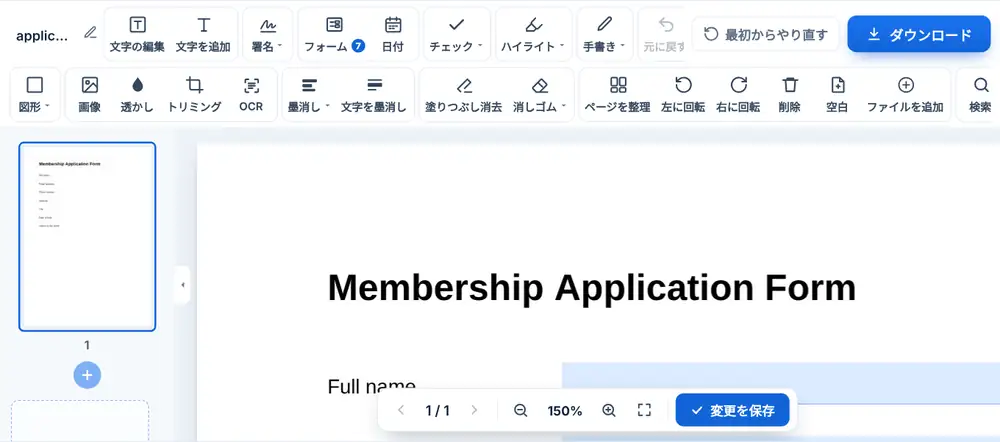
PDFフォーム入力の使い方
フォームをページにドロップするか、Google Drive、Dropbox、OneDriveから選びます。入力可能なフィールドがある場合は青い枠が表示されるので、クリックして入力します。チェックボックス、ラジオボタン、ドロップダウンリストも同じように使えます。枠がない場合は「テキスト」をクリックし、ページ上の好きな場所に入力します。署名やイニシャルを手書きまたは入力で追加したら、フォームを保存してダウンロードするか、名前を変更するか、WhatsAppで送信しましょう。
PDFフォーム入力はこんな人に使われています
保護者が校門の前で、スマホから遠足の同意書に記入します。個人で営む配管工が、仕入先の与信申込書に記入します。新入社員が初出勤の前に入社書類を記入して署名します。大使館がPDFでしか配布していないビザ申請書に、渡航者が記入します。
入力可能なフォームとフラットなフォーム
入力可能なフォームにはフィールドが組み込まれていて、見つかるとツールがお知らせします。フラットなフォームはページに線が引かれているだけで、スキャンであることも多いものです。その場合は、「テキスト」で線の上に入力し、チェックツールでボックスに印を付けてください。送る前に、完成したフォームをPDFフラット化にかけて、回答をページに固定することもできます。
よくある質問
- PDFフォーム入力では何ができますか?
- フォームをフィールドに入力できる状態で開き、チェック、選択、署名を行って、完成したPDFを保存してダウンロードできます。
- PDFフォームに入力可能なフィールドがない場合は?
- 「テキスト」をクリックして、ページ上の必要な場所に入力してください。チェックボックスにはチェックやバツのツールを使います。
- フォームに署名もできますか?
- はい。同じ画面で、署名やイニシャルを手書きまたは入力してページに配置できます。
- スマホでもPDFフォームに入力できますか?
- はい。青い枠をタップして入力し、署名は指で書けます。
- 今日の日付を入れられますか?
- はい。日付ツールを使い、年/月/日など必要な形式を選んでください。
- 回答を他の人に変更されないようにするには?
- ダウンロードしたあと、ファイルをPDFフラット化で開いてください。回答がページの一部になり、フィールドとして編集できなくなります。