Punan ang mga PDF form – online at libre
Punan ang mga PDF form sa screen at i-save, walang kailangang i-print.
o i-drop ito kahit saan dito
Maraming file · hanggang 260 MB bawat isa · binubura pagkatapos iproseso
I-drop ang iyong file dito
o
Pumili ng file- I-edit ang mismong teksto ng PDF
- Punan ang mga form at pumirma
- Gumuhit, mag-highlight, mga hugis, i-redact
- Ayusin ang mga pahina
Ligtas na pinoproseso sa HTTPS. Binubura ang mga file pagkatapos iproseso.
Sa Punan ang mga PDF form, puwede mong i-type ang iyong mga sagot nang direkta sa isang PDF form, lagyan ng tsek ang mga kahon, pumili sa mga drop-down at idagdag ang iyong pirma, saka i-download ang nakumpletong form nang walang ipi-print. Gumagana ito sa mga application form, tax form at registration form.
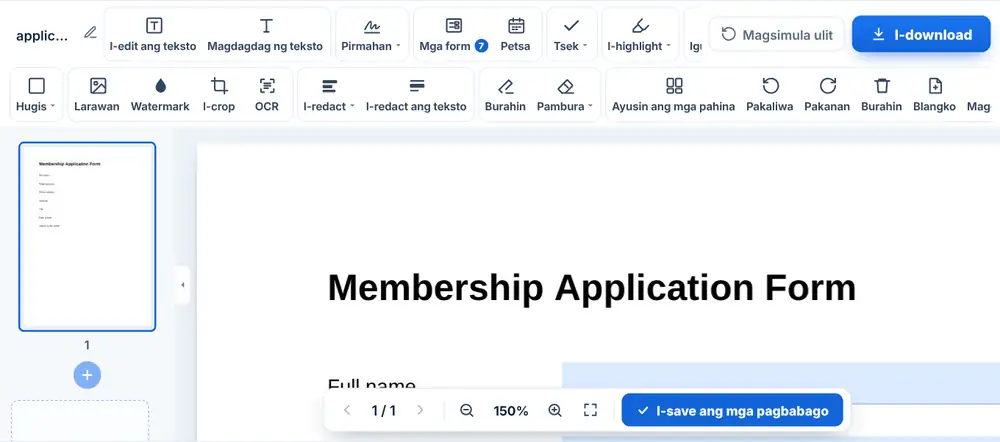
Paano gamitin ang Punan ang mga PDF form
I-drop ang form sa pahina o piliin ito mula sa Google Drive, Dropbox o OneDrive. Kung may mga field itong puwedeng punan, makakakita ka ng mga asul na kahon: i-click ang isa at mag-type. Ganoon din ang mga checkbox, radio button at drop-down list. Kung walang kahon, i-click ang Teksto at mag-type kahit saan sa pahina. Magdagdag ng pirma o inisyal sa pamamagitan ng pagguhit o pag-type, saka i-save, i-download, palitan ang pangalan o ipadala ang form sa WhatsApp.
Sino ang gumagamit ng Punan ang mga PDF form
Kinukumpleto ng magulang ang consent form para sa field trip ng paaralan gamit ang cellphone sa may gate ng paaralan. Pinupunan ng self-employed na tubero ang credit application ng isang supplier. Kinukumpleto at pinipirmahan ng bagong empleyado ang starter form bago ang unang araw niya. Pinupunan ng isang bisita ang visa form na PDF lang ang inaalok ng embahada.
Mga fillable form at flat form
May nakapaloob nang mga field ang fillable form, at sasabihin sa iyo ng tool kapag may nakita ito. Ang flat form naman ay mga linya lang sa pahina, kadalasang scan. Para sa mga ito, gamitin ang Teksto para mag-type sa mga linya at ang tool na tsek para sa mga kahon. Bago ipadala, puwede mong ipasa ang natapos na form sa I-flatten ang PDF para maging permanente ang mga sagot sa pahina.
Mga madalas itanong
- Ano ang ginagawa ng Punan ang mga PDF form?
- Binubuksan nito ang iyong form na handa nang tipahan ang mga field, hinahayaan kang magtsek, pumili at pumirma, at sine-save ang nakumpletong PDF para ma-download mo.
- Paano kung walang field na puwedeng punan ang PDF form ko?
- I-click ang Teksto at mag-type kahit saan mo kailangan sa pahina. Gamitin ang mga tool na tsek at ekis para sa mga checkbox.
- Puwede ko rin bang pirmahan ang form?
- Oo. Iguhit o i-type ang iyong pirma o inisyal at ilagay ito sa pahina, sa parehong session.
- Puwede bang punan ang mga PDF form sa cellphone?
- Oo. I-tap ang asul na kahon para mag-type, at iguhit ang iyong pirma gamit ang daliri.
- Puwede ko bang idagdag ang petsa ngayon?
- Oo. Gamitin ang tool na Petsa at piliin ang format na kailangan mo, gaya ng araw/buwan/taon.
- Paano ko mapipigilan ang iba na baguhin ang mga sagot ko?
- Pagkatapos i-download, buksan ang file sa I-flatten ang PDF. Magiging bahagi na ng pahina ang mga sagot at hindi na mae-edit bilang mga field.