PDF ordenen – Pdf organiseren
Orden PDF-pagina's online: herschik, draai en verwijder, en download daarna.
of laat het hier ergens los
Meerdere bestanden · tot 260 MB per bestand · na verwerking verwijderd
Sleep je bestanden hierheen
of
Bestanden kiezen- Voeg zoveel bestanden toe als je wilt
- Tot 260 MB per bestand
- Grote paginavoorbeelden
- Sleep om te herschikken
Veilig verwerkt via HTTPS. Bestanden worden na verwerking verwijderd.
Met PDF ordenen herschik, draai en verwijder je pagina's in een PDF vanuit één scherm met miniaturen, en voeg je onderweg pagina's uit andere bestanden of lege pagina's toe. Ideaal voor die telefoonscan waarin pagina 4 vooraan belandde, of het samengevoegde rapport waarin de bijlage vóór de samenvatting kwam.
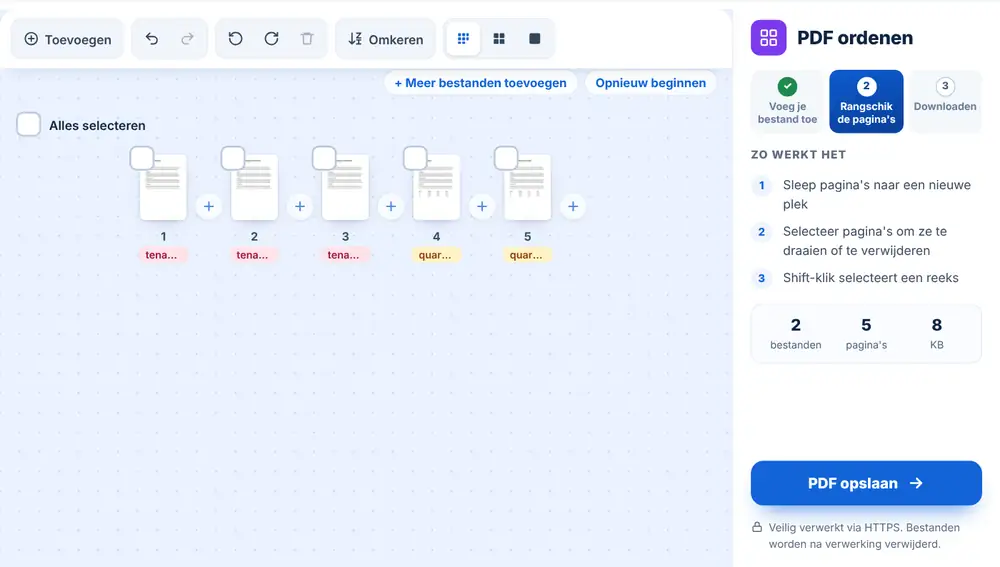
Zo gebruik je PDF ordenen
Voeg je PDF toe vanaf je apparaat, Google Drive, Dropbox of OneDrive, tot 260 MB. Elke pagina verschijnt als miniatuur. Sleep pagina's op hun plek, gebruik de draaiknoppen bij pagina's die op hun kant liggen en verwijder de pagina's die je niet nodig hebt. Klik op ‘PDF opslaan’ en download het bestand, hernoem het of geef het direct door aan een andere tool.
Wanneer orden je een PDF?
Gescande stapels zijn het klassieke voorbeeld: pagina's die verkeerd om zijn ingevoerd, de lege achterkanten van enkelzijdige vellen, een liggende spreadsheet die op zijn kant staat. Een vastgoedbeheerder die een stapel ondertekende formulieren scant, lost dat allemaal in één keer op.
Na het samenvoegen is het net zo handig. Heb je meerdere bestanden samengevoegd en klopt de volgorde niet helemaal, open het resultaat dan hier in plaats van opnieuw te beginnen. Je kunt ook een andere PDF of een afbeelding midden in het document zetten, of een lege pagina toevoegen als scheiding.
Handige sneltoetsen en knoppen in PDF ordenen
Selecteer meerdere pagina's om ze samen te verplaatsen of te draaien. ‘Omkeren’ draait de hele volgorde om, wat een stapel oplost die achterstevoren door de scanner ging. Miniaturen zijn er in drie formaten, en met de voorbeeldknop open je elke pagina groot. Op een toetsenbord selecteert Ctrl+A alles, verwijdert Delete de selectie, draait R en maakt Ctrl+Z de laatste wijziging ongedaan.
Veelgestelde vragen
- Kan ik in PDF ordenen meerdere wijzigingen tegelijk doen?
- Ja. Herschik, draai, verwijder en voeg pagina's in tijdens dezelfde sessie, en klik daarna één keer op ‘PDF opslaan’ voor het definitieve bestand.
- Verandert PDF ordenen wat er op de pagina's staat?
- Nee. Alleen de volgorde en de stand van de pagina's veranderen, en welke pagina's erin zitten. De tekst en afbeeldingen op elke pagina blijven zoals ze waren.
- Kan ik pagina's uit een ander bestand toevoegen?
- Ja. Gebruik de invoegknop tussen twee pagina's om op die plek een andere PDF of een afbeelding toe te voegen, of om een lege pagina in te voegen.
- Hoe herstel ik een scan die achterstevoren staat?
- Klik in de werkbalk op ‘Omkeren’. De laatste pagina wordt de eerste en de hele volgorde draait in één stap om.
- Kan ik een fout ongedaan maken?
- Ja. ‘Ongedaan maken’ en ‘Opnieuw’ staan in de werkbalk, en Ctrl+Z en Ctrl+Shift+Z werken via het toetsenbord.
- Hoe heet het geordende bestand?
- Het houdt je oorspronkelijke bestandsnaam met -organized erachter, en je kunt het op het resultaatscherm hernoemen voordat je het downloadt.