Ayusin ang PDF – online at libre
Ayusin ang mga pahina ng PDF online: baguhin ang pagkakasunod, iikot at burahin, tapos i-download.
o i-drop ito kahit saan dito
Maraming file · hanggang 260 MB bawat isa · binubura pagkatapos iproseso
I-drop ang iyong mga file dito
o
Pumili ng mga file- Magdagdag ng kahit ilang file
- Hanggang 260 MB bawat file
- Malalaking thumbnail ng pahina
- I-drag para ayusin ang pagkakasunod
Ligtas na pinoproseso sa HTTPS. Binubura ang mga file pagkatapos iproseso.
Sa Ayusin ang PDF, puwede mong ayusin ang pagkakasunod, iikot at burahin ang mga pahina ng isang PDF mula sa iisang screen ng mga thumbnail, at magdagdag ng mga pahina mula sa ibang file o blangkong pahina habang ginagawa mo ito. Bagay ito sa scan mula sa cellphone kung saan napunta sa unahan ang pahina 4, o sa pinagsamang ulat kung saan nauna ang appendix sa buod.
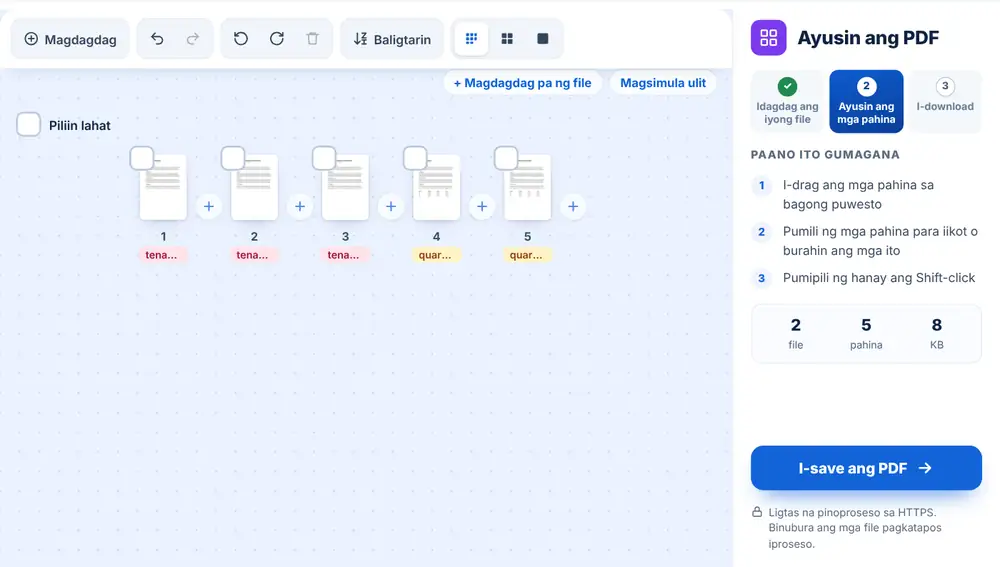
Paano gamitin ang Ayusin ang PDF
Idagdag ang iyong PDF mula sa iyong device, Google Drive, Dropbox o OneDrive, hanggang 260 MB. Lalabas ang bawat pahina bilang thumbnail. I-drag ang mga pahina sa tamang puwesto, gamitin ang mga button na pang-ikot sa mga pahinang nakapatagilid, at tanggalin ang mga hindi mo kailangan. Pindutin ang I-save ang PDF, saka i-download ang file, palitan ang pangalan, o ipasa ito diretso sa ibang tool.
Kailan dapat ayusin ang PDF
Ang mga na-scan na batch ang klasikong halimbawa: mga pahinang baligtad na naipasok, ang mga blangkong likod ng mga sheet na isang panig lang ang may laman, isang landscape na spreadsheet na nakahiga. Maaayos ng property manager na nag-i-scan ng tambak na pinirmahang form ang lahat ng iyon sa isang daanan.
Kasing-kapaki-pakinabang ito pagkatapos magsama ng mga file. Kung pinagsama mo ang ilang file at hindi pa tama ang pagkakasunod, buksan dito ang resulta sa halip na magsimula ulit. Puwede ka ring magsingit ng isa pang PDF o larawan sa gitna ng dokumento, o magdagdag ng blangkong pahina bilang pang-hati.
Mga madaling shortcut sa Ayusin ang PDF
Pumili ng ilang pahina para ilipat o iikot nang sabay. Binabaligtad ng Baligtarin ang buong pagkakasunod, na nag-aayos sa tambak na naipasok sa scanner nang pabaliktad. May tatlong laki ang mga thumbnail, at binubuksan nang malaki ng preview button ang anumang pahina. Sa keyboard, pinipili ng Ctrl+A ang lahat, tinatanggal ng Delete ang napili, iniikot ng R, at binabawi ng Ctrl+Z ang huling pagbabago.
Mga madalas itanong
- Puwede bang gumawa ng ilang pagbabago nang sabay sa Ayusin ang PDF?
- Oo. Ayusin ang pagkakasunod, iikot, burahin at magsingit ng mga pahina sa parehong session, saka pindutin nang isang beses ang I-save ang PDF para makuha ang tapos na file.
- Binabago ba ng Ayusin ang PDF ang laman ng mga pahina?
- Hindi. Binabago nito ang pagkakasunod at oryentasyon ng mga pahina at kung alin ang kasama. Nananatili ang teksto at mga larawan sa bawat pahina gaya ng dati.
- Puwede bang magdagdag ng mga pahina mula sa ibang file?
- Oo. Gamitin ang insert button sa pagitan ng dalawang pahina para magdagdag ng isa pang PDF o larawan sa puwestong iyon, o para magsingit ng blangkong pahina.
- Paano ayusin ang scan na pabaliktad ang pagkakasunod?
- Pindutin ang Baligtarin sa toolbar. Magiging una ang huling pahina at mababaligtad ang buong pagkakasunod sa isang hakbang.
- Puwede bang bawiin ang isang pagkakamali?
- Oo. Nasa toolbar ang I-undo at I-redo, at gumagana ang Ctrl+Z at Ctrl+Shift+Z sa keyboard.
- Ano ang pangalan ng inayos na file?
- Pinapanatili nito ang orihinal na pangalan ng iyong file na may -organized na idinagdag, at puwede mo itong palitan ng pangalan sa screen ng resulta bago i-download.