PDF整理 – PDFを編成
PDFページをオンラインで整理:並べ替え、回転、削除してからダウンロード。
またはこのエリアのどこにでもドロップ
複数ファイル対応 · 1ファイル260 MBまで · 処理後に削除
ここにファイルをドロップ
または
ファイルを選択- ファイルはいくつでも追加可能
- 1ファイル260 MBまで
- 大きなページサムネイル
- ドラッグで並べ替え
HTTPSで安全に処理。処理後にファイルは削除されます。
PDF整理では、サムネイルが並んだ1つの画面で、PDFのページの並べ替え、回転、削除ができます。作業しながら、別のファイルのページや空白ページを追加することも可能です。スマホでスキャンしたら4ページ目が先頭になってしまった、結合した報告書で付録が概要より前に来てしまった、というときにぴったりです。
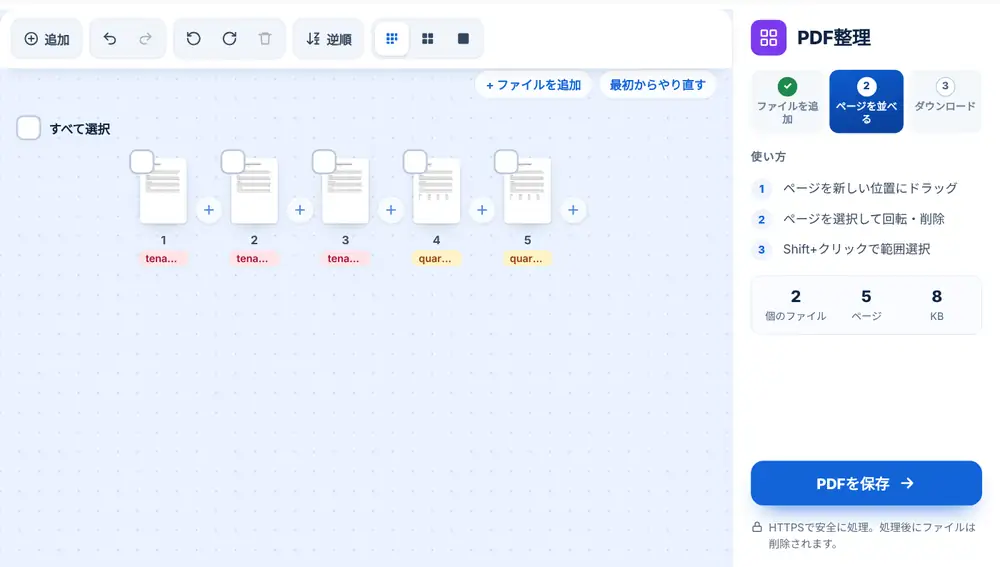
PDF整理の使い方
デバイス、Google Drive、Dropbox、OneDriveからPDFを追加します(260 MBまで)。すべてのページがサムネイルで表示されます。ページをドラッグして正しい位置に移し、横向きのページは回転ボタンで直し、不要なページは削除します。「PDFを保存」を押したら、ファイルをダウンロードするか、名前を変更するか、そのまま別のツールに渡してください。
PDFを整理したほうがよい場面
代表的なのは、まとめてスキャンした書類です。逆向きに読み込まれたページ、片面印刷の紙の白紙の裏面、横向きのまま寝てしまった表計算シートなど。署名済みの書類の束をスキャンする不動産管理会社の担当者なら、これらを一度にまとめて直せます。
結合したあとにも同じくらい役立ちます。複数のファイルをつなげて順番が少しおかしかった場合も、最初からやり直さずに結果をここで開けば済みます。ドキュメントの途中に別のPDFや画像を差し込んだり、区切りとして空白ページを追加したりすることもできます。
PDF整理の便利な操作
複数のページを選択すれば、まとめて移動・回転できます。「逆順」を押すとページ全体の順番が反転するので、スキャナーに逆から通してしまった束も直せます。サムネイルは3つのサイズから選べ、プレビューボタンで任意のページを大きく表示できます。キーボードでは、Ctrl+Aですべて選択、Deleteで選択したページを削除、Rで回転、Ctrl+Zで直前の操作を元に戻せます。
よくある質問
- PDF整理では複数の変更を一度にできますか?
- はい。ページの並べ替え、回転、削除、挿入を同じ画面で行い、最後に「PDFを保存」を1回押せば完成したファイルが手に入ります。
- PDF整理でページの内容は変わりますか?
- いいえ。変わるのはページの順番と向き、どのページを含めるかだけです。各ページの文字や画像はそのまま残ります。
- 別のファイルからページを追加できますか?
- はい。2つのページの間にある挿入ボタンを使えば、その位置に別のPDFや画像を追加したり、空白ページを挿入したりできます。
- 逆順になったスキャンを直すには?
- ツールバーの「逆順」を押してください。最後のページが先頭になり、全体の順番が一度で反転します。
- 操作を間違えたら元に戻せますか?
- はい。ツールバーに「元に戻す」と「やり直す」があり、キーボードではCtrl+ZとCtrl+Shift+Zも使えます。
- 整理したファイルの名前は?
- 元のファイル名の末尾に -organized が付きます。ダウンロード前に結果画面で名前を変更することもできます。