PDF organisieren – online & kostenlos
PDF-Seiten online organisieren: neu anordnen, drehen und löschen, dann herunterladen.
oder einfach irgendwo hier ablegen
Mehrere Dateien · bis zu 260 MB pro Datei · nach der Verarbeitung gelöscht
Dateien hier ablegen
oder
Dateien auswählen- Beliebig viele Dateien hinzufügen
- Bis zu 260 MB pro Datei
- Große Seitenvorschauen
- Zum Sortieren ziehen
Sicher über HTTPS verarbeitet. Dateien werden nach der Verarbeitung gelöscht.
Mit „PDF organisieren“ ordnen Sie Seiten in einem PDF neu an, drehen und löschen sie – alles auf einem Bildschirm mit Vorschaubildern – und fügen nebenbei Seiten aus anderen Dateien oder leere Seiten hinzu. Ideal für den Handyscan, bei dem Seite 4 vorne gelandet ist, oder den zusammengefügten Bericht, in dem der Anhang vor der Zusammenfassung steht.
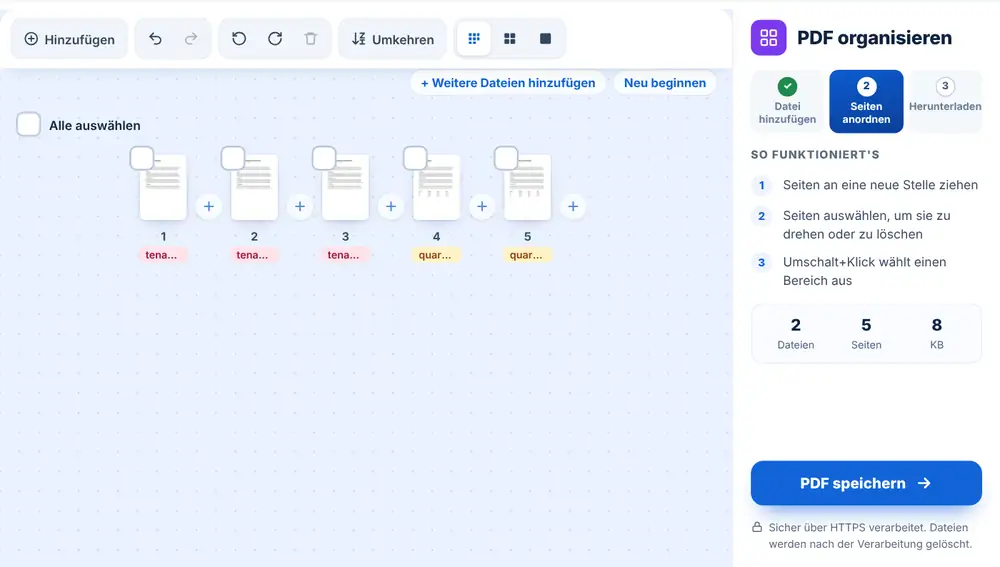
PDF-Seiten organisieren – so geht’s
Fügen Sie Ihr PDF von Ihrem Gerät, aus Google Drive, Dropbox oder OneDrive hinzu, bis zu 260 MB. Jede Seite erscheint als Vorschaubild. Ziehen Sie Seiten an ihren Platz, drehen Sie quer liegende Seiten mit den Drehen-Schaltflächen und entfernen Sie die, die Sie nicht brauchen. Klicken Sie auf „PDF speichern“ und laden Sie die Datei herunter, benennen Sie sie um oder geben Sie sie direkt an ein anderes Tool weiter.
Wann sollte man ein PDF organisieren?
Gescannte Stapel sind der klassische Fall: falsch herum eingelegte Seiten, die leeren Rückseiten einseitig bedruckter Blätter, eine Tabelle im Querformat, die auf der Seite liegt. Eine Hausverwalterin, die einen Stapel unterschriebener Formulare einscannt, behebt das alles in einem Durchgang.
Genauso nützlich ist das Tool nach dem Zusammenfügen. Wenn Sie mehrere Dateien zusammengefügt haben und die Reihenfolge nicht ganz stimmt, öffnen Sie das Ergebnis hier, statt von vorn anzufangen. Sie können auch ein weiteres PDF oder ein Bild mitten ins Dokument einfügen oder eine leere Seite als Trennblatt hinzufügen.
Praktische Kurzbefehle in „PDF organisieren“
Wählen Sie mehrere Seiten aus, um sie gemeinsam zu verschieben oder zu drehen. „Umkehren“ dreht die gesamte Reihenfolge um – das rettet einen Stapel, der verkehrt herum durch den Scanner gelaufen ist. Vorschaubilder gibt es in drei Größen, und eine Vorschau-Schaltfläche öffnet jede Seite groß. Auf der Tastatur wählt Strg+A alles aus, Entf entfernt die Auswahl, R dreht und Strg+Z macht die letzte Änderung rückgängig.
Häufige Fragen
- Kann ich in „PDF organisieren“ mehrere Änderungen auf einmal vornehmen?
- Ja. Ordnen Sie Seiten neu an, drehen, löschen und fügen Sie Seiten ein – alles in einem Arbeitsgang. Dann klicken Sie einmal auf „PDF speichern“ und erhalten die fertige Datei.
- Verändert „PDF organisieren“ den Inhalt der Seiten?
- Nein. Es ändert die Reihenfolge und Ausrichtung der Seiten und welche Seiten enthalten sind. Text und Bilder auf jeder Seite bleiben, wie sie waren.
- Kann ich Seiten aus einer anderen Datei hinzufügen?
- Ja. Über die Einfügen-Schaltfläche zwischen zwei Seiten fügen Sie an dieser Stelle ein weiteres PDF oder ein Bild ein – oder eine leere Seite.
- Wie korrigiere ich einen Scan, der verkehrt herum ist?
- Klicken Sie in der Werkzeugleiste auf „Umkehren“. Die letzte Seite wird zur ersten, und die ganze Reihenfolge dreht sich in einem Schritt um.
- Kann ich einen Fehler rückgängig machen?
- Ja. „Rückgängig“ und „Wiederholen“ finden Sie in der Werkzeugleiste, und auf der Tastatur funktionieren Strg+Z und Strg+Umschalt+Z.
- Wie heißt die organisierte Datei?
- Sie behält Ihren ursprünglichen Dateinamen mit dem Zusatz -organized, und Sie können sie auf dem Ergebnisbildschirm vor dem Herunterladen umbenennen.