Sắp xếp PDF – trực tuyến miễn phí
Sắp xếp các trang PDF trực tuyến: đổi thứ tự, xoay và xóa, rồi tải xuống.
hoặc thả vào bất kỳ đâu ở đây
Nhiều tệp · tối đa 260 MB mỗi tệp · bị xóa sau khi xử lý
Thả các tệp của bạn vào đây
hoặc
Chọn tệp- Thêm bao nhiêu tệp tùy ý
- Tối đa 260 MB mỗi tệp
- Ảnh thu nhỏ trang cỡ lớn
- Kéo để sắp xếp lại
Xử lý an toàn qua HTTPS. Tệp được xóa sau khi xử lý.
Sắp xếp PDF cho phép bạn đổi thứ tự, xoay và xóa trang trong PDF ngay trên một màn hình ảnh thu nhỏ, đồng thời thêm trang từ tệp khác hoặc trang trống. Rất hợp với bản quét bằng điện thoại mà trang 4 lại nằm đầu tiên, hay bản báo cáo đã ghép mà phụ lục lại đứng trước phần tóm tắt.
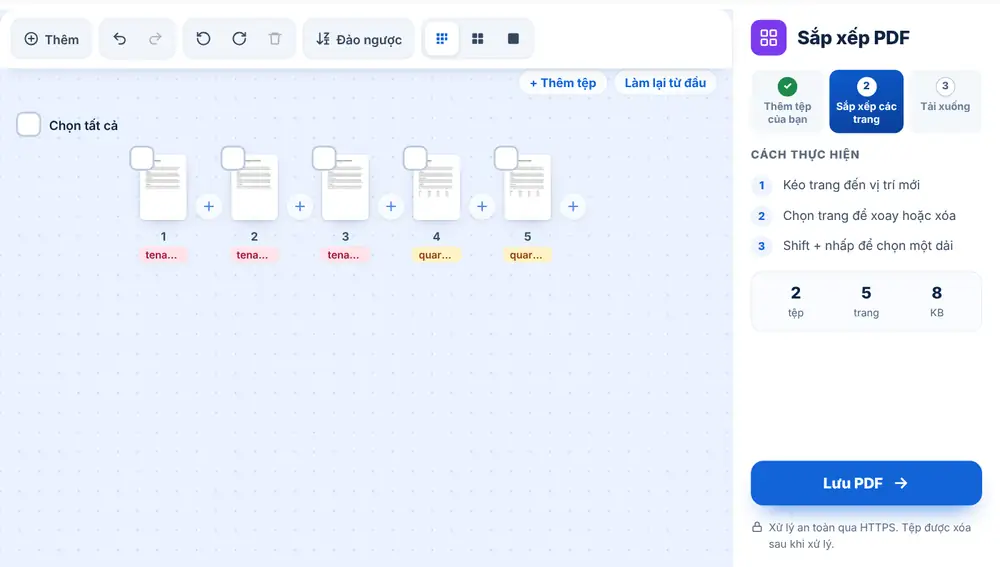
Cách sắp xếp trang PDF
Thêm tệp PDF từ thiết bị, Google Drive, Dropbox hay OneDrive, tối đa 260 MB. Mỗi trang hiện thành một ảnh thu nhỏ. Kéo các trang vào đúng vị trí, dùng nút xoay cho những trang bị nằm ngang và gỡ bỏ các trang không cần. Nhấn Lưu PDF, rồi tải tệp xuống, đổi tên hoặc chuyển thẳng sang công cụ khác.
Khi nào cần sắp xếp lại PDF
Các loạt bản quét là trường hợp điển hình: trang bị đưa ngược chiều, mặt sau trống của giấy in một mặt, bảng tính khổ ngang bị nằm nghiêng. Một người quản lý bất động sản quét một chồng biểu mẫu đã ký có thể sửa tất cả những lỗi đó trong một lần.
Công cụ cũng hữu ích không kém sau khi ghép. Nếu bạn đã nối nhiều tệp mà thứ tự chưa thật đúng, hãy mở kết quả ở đây thay vì làm lại từ đầu. Bạn cũng có thể chèn một PDF khác hoặc một ảnh vào giữa tài liệu, hoặc thêm trang trống làm trang phân cách.
Các thao tác nhanh trong Sắp xếp PDF
Chọn nhiều trang để di chuyển hoặc xoay cùng lúc. Đảo ngược lật toàn bộ thứ tự, giúp sửa một chồng giấy bị đưa qua máy quét ngược từ sau ra trước. Ảnh thu nhỏ có ba kích cỡ, và nút xem trước mở to bất kỳ trang nào. Trên bàn phím, Ctrl+A chọn tất cả, Delete xóa phần đã chọn, R xoay trang và Ctrl+Z hoàn tác thay đổi gần nhất.
Câu hỏi thường gặp
- Có thể thực hiện nhiều thay đổi cùng lúc trong Sắp xếp PDF không?
- Có. Đổi thứ tự, xoay, xóa và chèn trang trong cùng một lần làm việc, rồi nhấn Lưu PDF một lần để nhận tệp hoàn chỉnh.
- Sắp xếp PDF có thay đổi nội dung trên trang không?
- Không. Công cụ chỉ thay đổi thứ tự, hướng của các trang và những trang được giữ lại. Văn bản và hình ảnh trên mỗi trang vẫn giữ nguyên.
- Có thể thêm trang từ tệp khác không?
- Có. Dùng nút chèn giữa hai trang để thêm một PDF khác hoặc một ảnh vào vị trí đó, hoặc chèn một trang trống.
- Làm sao sửa bản quét bị ngược thứ tự?
- Nhấn Đảo ngược trên thanh công cụ. Trang cuối thành trang đầu và toàn bộ thứ tự được lật lại chỉ trong một bước.
- Có thể hoàn tác khi làm sai không?
- Có. Hoàn tác và Làm lại nằm trên thanh công cụ, đồng thời bạn có thể dùng Ctrl+Z và Ctrl+Shift+Z trên bàn phím.
- Tệp sau khi sắp xếp có tên là gì?
- Tệp giữ nguyên tên gốc kèm thêm -organized, và bạn có thể đổi tên trên màn hình kết quả trước khi tải xuống.