PDF samenvoegen – gratis online
Voeg meerdere PDF-bestanden samen tot één document, combineer en herschik pagina's online, gratis.
of laat het hier ergens los
Meerdere bestanden · tot 260 MB per bestand · na verwerking verwijderd
Sleep je bestanden hierheen
of
Bestanden kiezen- Voeg zoveel bestanden toe als je wilt
- Tot 260 MB per bestand
- Grote paginavoorbeelden
- Sleep om te herschikken
Veilig verwerkt via HTTPS. Bestanden worden na verwerking verwijderd.
Met PDF samenvoegen voeg je meerdere PDF's, en ook afbeeldingen, samen tot één bestand in de volgorde die jij kiest. Een officemanager bundelt er een maand aan leveranciersfacturen mee in één document voor de boekhouder, en een sollicitant stuurt er cv, motivatiebrief en diploma's mee als één bijlage.
Zo voeg je PDF-bestanden samen
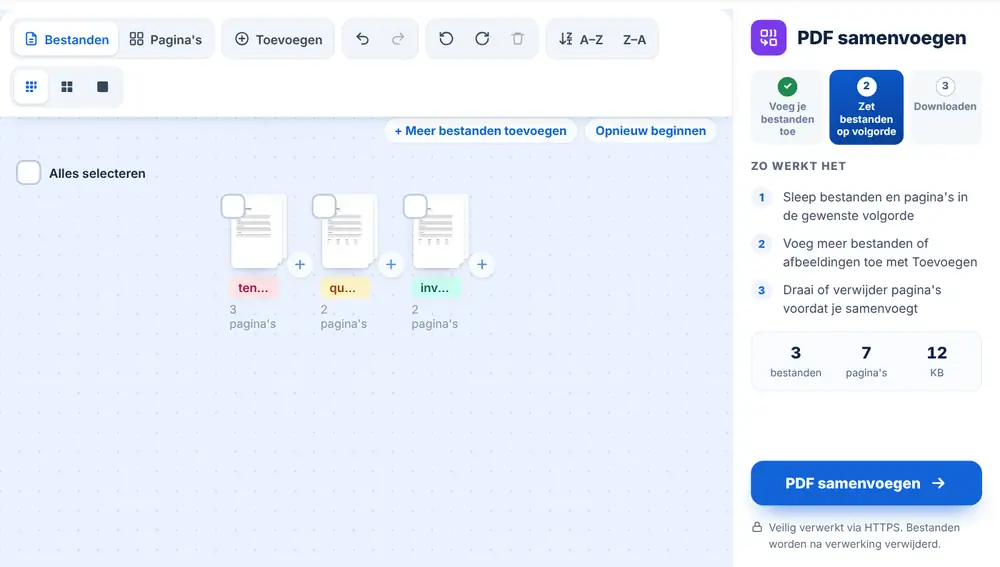
Voeg je bestanden toe vanaf je apparaat, Google Drive, Dropbox of OneDrive, tot 260 MB per bestand. Elk bestand verschijnt als een kaart met een miniatuur. Sleep de kaarten in de gewenste volgorde, of schakel over naar de weergave ‘Pagina's’ om losse pagina's tussen documenten te verplaatsen. Klopt de volgorde, klik dan op ‘PDF samenvoegen’ en download het resultaat, hernoem het of verstuur het via WhatsApp.
Wanneer gebruik je PDF samenvoegen?
Altijd als meerdere bestanden bij elkaar horen: een huurcontract met de inventarislijst en het bewijs van de borg, een offerte met de tekeningen, een kwartaalrapport met onderdelen van drie afdelingen. De lezer hoeft maar één bestand te openen en er raakt niets kwijt in een lange e-mailwisseling.
Je kunt JPG- of PNG-afbeeldingen tussen de PDF's zetten, zodat een gefotografeerde handtekeningpagina of een gescand identiteitsbewijs op de juiste plek in het samengevoegde document komt.
Pagina's ordenen voordat je samenvoegt
De weergave ‘Bestanden’ verplaatst hele documenten. De weergave ‘Pagina's’ toont elke pagina, zodat je er een uit het midden van een bestand kunt halen en ergens anders kunt neerzetten. Elke kaart heeft knoppen om een voorbeeld te bekijken, te draaien of te verwijderen, en je kunt meerdere kaarten selecteren om ze samen te verplaatsen of te draaien.
Met de invoegknop tussen twee kaarten voeg je op die plek een ander bestand of een lege pagina toe, handig als scheiding vóór een bijlage. Sorteren op naam, van A naar Z of van Z naar A, zet genummerde bestanden zoals factuur-01 en factuur-02 met één klik op volgorde, en ‘Ongedaan maken’ draait een verkeerde verplaatsing terug.
Tips voor een nette samengevoegde PDF
Zet een begeleidende brief of inhoudsopgave vooraan en bijlagen achteraan. Gebruiken je bestanden verschillende paginaformaten, zeg een A4-rapport en een scan op US Letter, dan behoudt elke pagina in het samengevoegde bestand haar eigen formaat, en dat print zonder problemen.
Een samengevoegd bestand van scans kan groot worden. Gebruik ‘Doorgaan met dit bestand’ en kies PDF comprimeren om het kleiner te maken voordat je het mailt. Heb je maar een paar pagina's uit een lang document nodig, haal ze dan eerst los met PDF-pagina's extraheren en voeg alleen die samen.
PDF samenvoegen gebruiken op iPhone, Android, Mac of Windows
PDF samenvoegen werkt in je webbrowser, dus je hoeft niets te installeren. Open de pagina op een iPhone of iPad in Safari of Chrome en kies je bestand uit de app Bestanden of iCloud Drive; op Android kies je het uit Bestanden of Google Drive. Op een Mac of Windows-pc sleep je het bestand naar de pagina. Het resultaat wordt gedownload zoals elk ander bestand: op de iPhone komt het in Downloads in de app Bestanden.
Veelgestelde vragen
- Hoeveel bestanden kan ik samenvoegen?
- Je kunt meerdere PDF's en afbeeldingen tegelijk toevoegen, elk tot 260 MB. Bij heel grote bundels kun je beter in twee of drie stappen samenvoegen, zodat de miniaturen vlot blijven werken.
- Kan ik pagina's herschikken tijdens het samenvoegen van PDF's?
- Ja. Schakel over naar de weergave ‘Pagina's’ en sleep losse pagina's naar elke gewenste plek, ook tussen verschillende bronbestanden.
- Kan ik pagina's draaien of verwijderen in PDF samenvoegen?
- Ja. Elke kaart heeft een draaiknop en een verwijderknop, en via de werkbalk draai of verwijder je een hele selectie in één keer.
- Kan ik een lege pagina toevoegen?
- Ja. Gebruik de invoegknop tussen twee kaarten en kies ‘Lege pagina invoegen’. Zo houd je dubbelzijdig printen snel netjes op één lijn.
- Kan ik afbeeldingen samenvoegen met PDF's?
- Ja. JPG- en PNG-bestanden kun je naast PDF's toevoegen, en elk ervan wordt een pagina in het samengevoegde bestand.
- Verandert PDF samenvoegen hoe mijn pagina's eruitzien?
- De pagina's worden in de volgorde die jij instelt in één bestand gezet. Afgezien van een eventuele draaiing gaat elke pagina erin zoals ze was.
- Hoe heet het samengevoegde bestand?
- Het wordt opgeslagen als merged.pdf. Klik op het resultaatscherm op de naam om het te hernoemen, bijvoorbeeld naar Facturen-maart.pdf, voordat je het downloadt.
- Hoe voeg ik pdf-bestanden samen op een iPhone?
- Open huntpdf.com/nl/merge-pdf in Safari of Chrome, tik om bestanden toe te voegen en kies je pdf's uit de app Bestanden of iCloud Drive. Sleep ze in de juiste volgorde, tik op samenvoegen en de samengevoegde pdf wordt opgeslagen in Downloads in de app Bestanden. Je hoeft geen app te installeren.