Ghép PDF – Nối PDF
Ghép nhiều tệp PDF thành một tài liệu, kết hợp và sắp xếp lại các trang trực tuyến, miễn phí.
hoặc thả vào bất kỳ đâu ở đây
Nhiều tệp · tối đa 260 MB mỗi tệp · bị xóa sau khi xử lý
Thả các tệp của bạn vào đây
hoặc
Chọn tệp- Thêm bao nhiêu tệp tùy ý
- Tối đa 260 MB mỗi tệp
- Ảnh thu nhỏ trang cỡ lớn
- Kéo để sắp xếp lại
Xử lý an toàn qua HTTPS. Tệp được xóa sau khi xử lý.
Ghép PDF nối nhiều tệp PDF, cả ảnh nữa, thành một tệp duy nhất theo thứ tự bạn chọn. Một quản lý văn phòng dùng nó để gộp hóa đơn nhà cung cấp cả tháng thành một tài liệu gửi kế toán, còn một ứng viên dùng nó để gửi CV, thư xin việc và các chứng chỉ trong một tệp đính kèm.
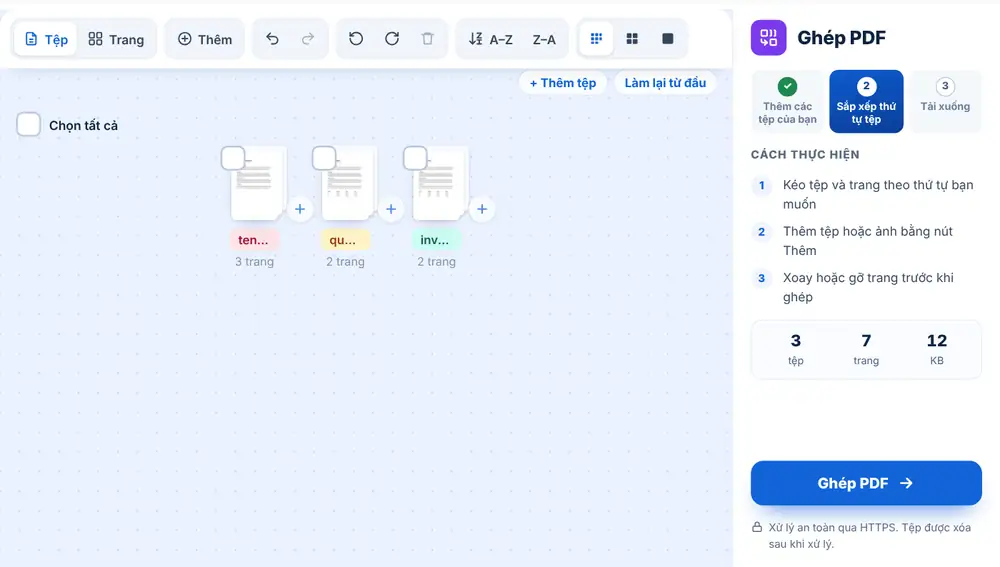
Cách ghép file PDF
Thêm tệp từ thiết bị, Google Drive, Dropbox hay OneDrive, mỗi tệp tối đa 260 MB. Mỗi tệp hiện thành một thẻ có ảnh thu nhỏ. Kéo các thẻ theo thứ tự bạn muốn, hoặc chuyển sang chế độ xem Trang để di chuyển từng trang giữa các tài liệu. Khi thứ tự đã ổn, nhấn Ghép PDF, rồi tải kết quả xuống, đổi tên hoặc gửi qua WhatsApp.
Khi nào nên dùng Ghép PDF
Bất cứ khi nào nhiều tệp cần đi cùng nhau: hợp đồng thuê nhà kèm biên bản bàn giao và biên nhận tiền cọc, hồ sơ dự thầu kèm bản vẽ, báo cáo quý ghép từ phần của ba phòng ban. Người nhận chỉ cần mở một tệp và không có gì bị thất lạc trong chuỗi email dài.
Bạn có thể thả ảnh JPG hoặc PNG vào cùng với các PDF, nhờ đó trang ký được chụp lại hay bản quét giấy tờ tùy thân sẽ nằm đúng chỗ trong tài liệu đã ghép.
Sắp xếp trang trước khi ghép
Chế độ xem Tệp di chuyển cả tài liệu. Chế độ xem Trang hiển thị mọi trang, nên bạn có thể lấy một trang ở giữa tệp và đặt sang chỗ khác. Mỗi thẻ có nút xem trước, xoay hoặc gỡ bỏ, và bạn có thể chọn nhiều thẻ để di chuyển hay xoay cùng lúc.
Dùng nút chèn giữa hai thẻ để thêm tệp khác hoặc một trang trống tại vị trí đó, tiện làm trang phân cách trước phần phụ lục. Sắp xếp theo tên, từ A đến Z hoặc Z đến A, giúp các tệp được đánh số như invoice-01 và invoice-02 vào đúng thứ tự chỉ với một cú nhấp, và Hoàn tác giúp bạn quay lại khi lỡ tay.
Mẹo để có tệp PDF ghép gọn gàng
Đặt thư giới thiệu hoặc mục lục lên đầu và phụ lục xuống cuối. Nếu các tệp có khổ giấy khác nhau, ví dụ báo cáo A4 và bản quét khổ US Letter, mỗi trang vẫn giữ khổ riêng trong tệp đã ghép và in ra không gặp trở ngại gì.
Tệp ghép từ bản quét có thể khá nặng. Dùng “Tiếp tục với tệp này” và chọn Nén PDF để giảm dung lượng trước khi gửi email. Nếu chỉ cần vài trang trong một tài liệu dài, hãy lấy chúng ra bằng Trích xuất trang PDF trước rồi chỉ ghép những trang đó.
Dùng Ghép PDF trên iPhone, Android, Mac hoặc Windows
Ghép PDF chạy ngay trong trình duyệt nên bạn không cần cài đặt gì. Trên iPhone hoặc iPad, mở trang trong Safari hoặc Chrome rồi chọn tệp từ ứng dụng Tệp hoặc iCloud Drive; trên Android, chọn từ Files hoặc Google Drive. Trên Mac hoặc máy tính Windows, kéo tệp vào trang. Kết quả được tải xuống như mọi tệp khác: trên iPhone, tệp nằm trong thư mục Tải về của ứng dụng Tệp.
Câu hỏi thường gặp
- Có thể ghép bao nhiêu tệp?
- Bạn có thể thêm nhiều PDF và ảnh cùng lúc, mỗi tệp tối đa 260 MB. Với bộ hồ sơ rất lớn, ghép làm hai hoặc ba đợt sẽ giúp ảnh thu nhỏ vẫn hiển thị nhanh khi thao tác.
- Có thể sắp xếp lại trang khi ghép PDF không?
- Có. Chuyển sang chế độ xem Trang và kéo từng trang đến bất kỳ đâu, kể cả giữa các tệp nguồn khác nhau.
- Có thể xoay hoặc xóa trang trong Ghép PDF không?
- Có. Mỗi thẻ có nút xoay và nút gỡ bỏ, còn thanh công cụ cho phép xoay hoặc gỡ bỏ cả nhóm đã chọn cùng lúc.
- Có thể thêm trang trống không?
- Có. Dùng nút chèn giữa hai thẻ và chọn Chèn trang trống. Đây là cách nhanh để giữ các trang khớp nhau khi in hai mặt.
- Có thể ghép ảnh với PDF không?
- Có. Tệp JPG và PNG có thể thêm cùng với PDF, và mỗi ảnh sẽ thành một trang trong tệp đã ghép.
- Ghép PDF có làm thay đổi giao diện các trang không?
- Công cụ đưa các trang vào một tệp theo thứ tự bạn đặt. Ngoài việc xoay nếu bạn chọn, mỗi trang vẫn giữ nguyên như ban đầu.
- Tệp sau khi ghép có tên là gì?
- Tệp được lưu với tên merged.pdf. Nhấp vào tên trên màn hình kết quả để đổi tên, ví dụ thành Hoa-don-thang-3.pdf, trước khi tải xuống.
- Làm sao để gộp tệp PDF trên iPhone?
- Mở huntpdf.com/vi/merge-pdf trong Safari hoặc Chrome, chạm để thêm tệp và chọn các tệp PDF từ ứng dụng Tệp hoặc iCloud Drive. Kéo chúng theo đúng thứ tự, chạm gộp và tệp PDF gộp sẽ được lưu vào thư mục Tải về trong ứng dụng Tệp. Không cần cài ứng dụng nào.