PDF結合 – 無料オンラインツール
複数のPDFファイルをオンラインで1つの文書に結合。ページの組み合わせや並べ替えも無料でできます。
またはこのエリアのどこにでもドロップ
複数ファイル対応 · 1ファイル260 MBまで · 処理後に削除
ここにファイルをドロップ
または
ファイルを選択- ファイルはいくつでも追加可能
- 1ファイル260 MBまで
- 大きなページサムネイル
- ドラッグで並べ替え
HTTPSで安全に処理。処理後にファイルは削除されます。
PDF結合は、複数のPDFや画像を、好きな順番で1つのファイルにまとめるツールです。事務担当者が1か月分の仕入先の請求書を1つにまとめて税理士に渡したり、求職者が履歴書、送付状、資格証明書を1つの添付ファイルで送ったりするのに使われています。
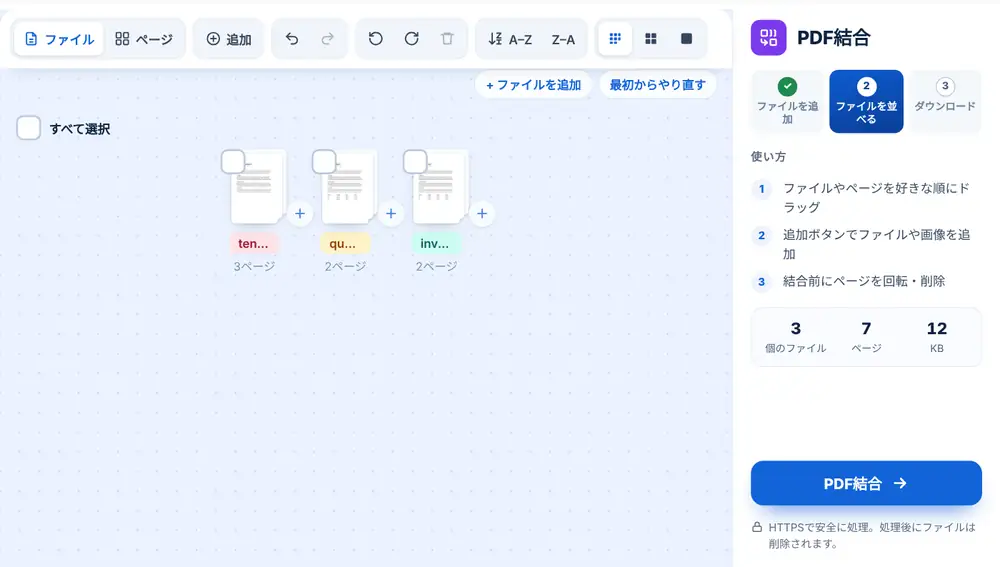
PDFを結合する方法
デバイス、Google Drive、Dropbox、OneDriveからファイルを追加します(1ファイル260 MBまで)。各ファイルはサムネイル付きのカードで表示されます。カードを好きな順にドラッグするか、「ページ」表示に切り替えて、ドキュメント間で1ページ単位で移動します。順番が整ったら「PDF結合」を押し、結果をダウンロードするか、名前を変更したり、WhatsAppで送信したりしてください。
PDF結合が役立つ場面
賃貸契約書と備品リストと敷金の領収書、入札書類と図面、3つの部署の担当部分から作る四半期報告書など、複数のファイルをひとまとめにしたいときにいつでも使えます。受け取る人は1つのファイルを開くだけで済み、長いメールのやり取りの中で書類が行方不明になることもありません。
PDFと一緒にJPGやPNGの画像も追加できるので、写真に撮った署名ページやスキャンした身分証を、結合したドキュメントの適切な位置に入れられます。
結合する前にページを並べる
「ファイル」表示ではドキュメント単位で移動します。「ページ」表示ではすべてのページが表示されるので、ファイルの途中から1ページを抜き出して別の場所に移せます。各カードにはプレビュー、回転、削除のボタンがあり、複数のカードを選んでまとめて移動・回転することもできます。
2枚のカードの間にある挿入ボタンを使うと、その位置に別のファイルや空白ページを追加できます。付録の前の区切りに便利です。名前順(A → Z または Z → A)で並べ替えれば、invoice-01、invoice-02 のような番号付きファイルがワンクリックで順番どおりになり、操作を間違えても「元に戻す」で取り消せます。
PDFをきれいに結合するコツ
送付状や目次は先頭に、付録は最後に置きましょう。A4の報告書とUSレターサイズのスキャンのように、ページサイズが異なるファイルを結合しても、各ページは元のサイズのまま保たれ、問題なく印刷できます。
スキャンから作った結合ファイルは大きくなりがちです。メールで送る前に「このファイルで続ける」からPDF圧縮を選んで小さくしましょう。長いドキュメントから数ページだけ必要な場合は、先にPDFページ抽出でそのページを取り出し、それだけを結合してください。
iPhone・Android・Mac・Windowsで「PDF結合」を使う
「PDF結合」はブラウザ上で動くため、何もインストールする必要はありません。iPhoneやiPadではSafariまたはChromeでページを開き、「ファイル」アプリやiCloud Driveからファイルを選びます。Androidでは「Files」またはGoogleドライブから選びます。MacやWindowsパソコンでは、ファイルをページにドラッグするだけです。結果はほかのファイルと同じようにダウンロードされ、iPhoneでは「ファイル」アプリのダウンロードフォルダに保存されます。
よくある質問
- いくつのファイルを結合できますか?
- 複数のPDFや画像を一度に追加でき、1ファイル260 MBまでです。非常に大きな書類一式は、2〜3回に分けて結合するとサムネイルの操作が軽快になります。
- PDFを結合しながらページを並べ替えられますか?
- はい。「ページ」表示に切り替えれば、別々の元ファイルの間も含め、1ページずつ好きな場所にドラッグできます。
- PDF結合でページを回転・削除できますか?
- はい。各カードに回転ボタンと削除ボタンがあり、ツールバーを使えば選択したページをまとめて回転・削除できます。
- 空白ページを追加できますか?
- はい。2枚のカードの間にある挿入ボタンから「空白ページを挿入」を選んでください。両面印刷でページの位置をそろえるのに手軽な方法です。
- 画像とPDFを結合できますか?
- はい。PDFと一緒にJPGやPNGファイルを追加でき、それぞれが結合ファイルの1ページになります。
- PDF結合でページの見た目は変わりますか?
- 設定した順番でページを1つのファイルにまとめるだけです。自分で回転させた場合を除き、各ページは元のまま入ります。
- 結合したファイルの名前は?
- merged.pdf として保存されます。ダウンロードする前に結果画面で名前をクリックすれば、たとえば Invoices-March.pdf のように変更できます。
- iPhoneでPDFを結合するには?
- SafariまたはChromeでhuntpdf.com/ja/merge-pdfを開き、タップしてファイルを追加し、「ファイル」アプリやiCloud DriveからPDFを選びます。正しい順番に並べて結合をタップすると、結合したPDFが「ファイル」アプリのダウンロードフォルダに保存されます。アプリのインストールは不要です。