Pagsamahin ang PDF – online at libre
Pagsamahin ang ilang PDF sa isang dokumento, pagdugtungin at ayusin muli ang mga pahina online, libre.
o i-drop ito kahit saan dito
Maraming file · hanggang 260 MB bawat isa · binubura pagkatapos iproseso
I-drop ang iyong mga file dito
o
Pumili ng mga file- Magdagdag ng kahit ilang file
- Hanggang 260 MB bawat file
- Malalaking thumbnail ng pahina
- I-drag para ayusin ang pagkakasunod
Ligtas na pinoproseso sa HTTPS. Binubura ang mga file pagkatapos iproseso.
Pinagsasama ng Pagsamahin ang PDF (merge PDF) ang ilang PDF, at pati mga larawan, sa iisang file ayon sa pagkakasunod na pipiliin mo. Ginagamit ito ng office manager para pagsamahin sa iisang dokumento ang mga invoice ng supplier sa isang buwan para sa accountant, at ginagamit ito ng aplikante para ipadala ang CV, cover letter at mga sertipiko bilang iisang attachment.
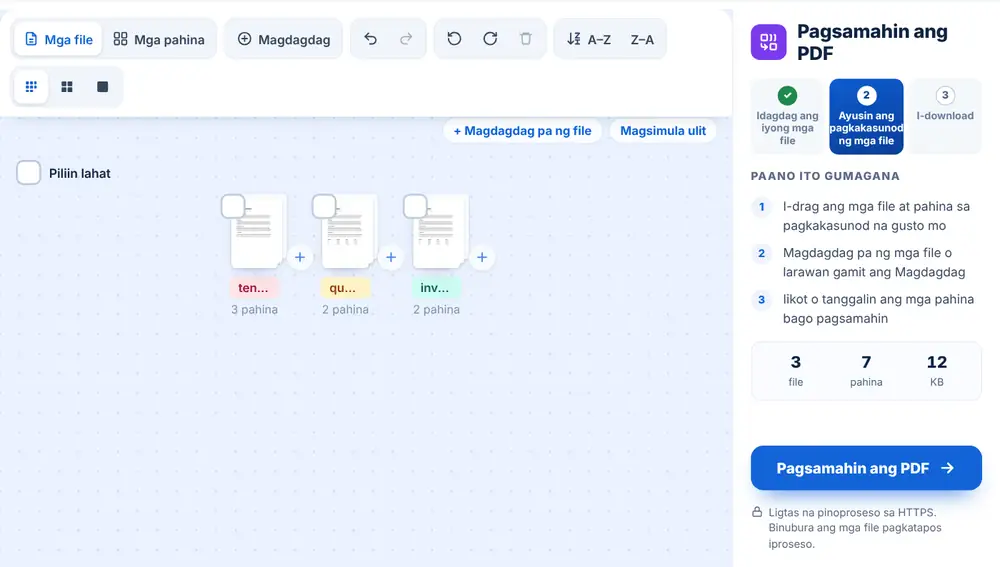
Paano pagsamahin ang mga PDF file
Idagdag ang iyong mga file mula sa iyong device, Google Drive, Dropbox o OneDrive, hanggang 260 MB bawat isa. Lalabas ang bawat file bilang card na may thumbnail. I-drag ang mga card sa pagkakasunod na gusto mo, o lumipat sa view na Mga pahina para ilipat ang mga indibidwal na pahina sa pagitan ng mga dokumento. Kapag tama na ang pagkakasunod, pindutin ang Pagsamahin ang PDF, saka i-download ang resulta, palitan ang pangalan, o ipadala sa WhatsApp.
Kailan gagamitin ang Pagsamahin ang PDF
Anumang oras na magkakasama ang ilang file: kontrata ng upa kasama ang imbentaryo at resibo ng deposito, isang tender kasama ang mga drawing nito, quarterly report na binuo mula sa mga seksyon ng tatlong departamento. Iisang file lang ang bubuksan ng bumabasa at walang nawawala sa mahabang email thread.
Puwede kang maglagay ng mga JPG o PNG na larawan kasama ng mga PDF, kaya puwedeng mapunta sa tamang lugar sa loob ng pinagsamang dokumento ang kinunang litrato ng pahina ng pirma o ang na-scan na ID.
Pag-aayos ng mga pahina bago pagsamahin
Buong dokumento ang inililipat sa view na Mga file. Ipinapakita naman ng view na Mga pahina ang bawat pahina, kaya puwede kang kumuha ng isa sa gitna ng isang file at ilagay sa ibang lugar. May mga button ang bawat card para i-preview, iikot o tanggalin ito, at puwede kang pumili ng ilang card para ilipat o iikot nang sabay.
Gamitin ang insert button sa pagitan ng dalawang card para magdagdag ng isa pang file o blangkong pahina sa puntong iyon, kapaki-pakinabang bilang pang-hati bago ang isang appendix. Sa pag-aayos ayon sa pangalan, A → Z o Z → A, napagsusunod-sunod sa isang click ang mga file na may numero gaya ng invoice-01 at invoice-02, at binabawi ng I-undo ang maling galaw.
Mga tip para sa malinis na pinagsamang PDF
Ilagay sa unahan ang cover letter o index at sa dulo ang mga appendix. Kung magkakaiba ang laki ng pahina ng iyong mga file, halimbawa A4 na ulat at US Letter na scan, napapanatili ng bawat pahina ang sariling laki nito sa pinagsamang file, at walang problema sa pag-print.
Maaaring malaki ang pinagsamang file na binuo mula sa mga scan. Gamitin ang Ituloy gamit ang file na ito at piliin ang I-compress ang PDF para paliitin ito bago i-email. Kung ilang pahina lang ang kailangan mo mula sa mahabang dokumento, kunin muna ang mga ito gamit ang I-extract ang mga pahina ng PDF at iyon lang ang pagsamahin.
Paano gamitin ang “Pagsamahin ang PDF” sa iPhone, Android, Mac o Windows
Tumatakbo ang Pagsamahin ang PDF sa iyong web browser, kaya walang kailangang i-install. Sa iPhone o iPad, buksan ang page sa Safari o Chrome at piliin ang file mula sa Files app o iCloud Drive; sa Android, piliin ito mula sa Files o Google Drive. Sa Mac o Windows PC, i-drag ang file papunta sa page. Nada-download ang resulta tulad ng ibang file: sa iPhone, napupunta ito sa Downloads ng Files app.
Mga madalas itanong
- Ilang file ang puwedeng pagsamahin?
- Puwede kang magdagdag ng ilang PDF at larawan nang sabay, hanggang 260 MB bawat isa. Para sa napakalalaking bundle, mas mabilis gamitin ang mga thumbnail kapag pinagsama sa dalawa o tatlong yugto.
- Puwede bang ayusin ulit ang mga pahina habang pinagsasama ang mga PDF file?
- Oo. Lumipat sa view na Mga pahina at i-drag ang mga indibidwal na pahina kahit saan, kahit sa pagitan ng magkakaibang source file.
- Puwede bang mag-ikot o magbura ng mga pahina sa Pagsamahin ang PDF?
- Oo. May button na pang-ikot at button na pantanggal ang bawat card, at kayang iikot o tanggalin ng toolbar ang buong napili nang sabay.
- Puwede bang magdagdag ng blangkong pahina?
- Oo. Gamitin ang insert button sa pagitan ng dalawang card at piliin ang Magsingit ng blangkong pahina. Mabilis na paraan ito para manatiling nakahanay ang double-sided na pag-print.
- Puwede bang pagsamahin ang mga larawan at PDF?
- Oo. Puwedeng idagdag ang mga JPG at PNG file kasama ng mga PDF, at magiging isang pahina sa pinagsamang file ang bawat isa.
- Binabago ba ng Pagsamahin ang PDF ang hitsura ng mga pahina ko?
- Inilalagay nito ang mga pahina sa iisang file ayon sa pagkakasunod na itinakda mo. Bukod sa anumang pag-ikot na ginawa mo, pumapasok ang bawat pahina gaya ng dati.
- Ano ang pangalan ng pinagsamang file?
- Sine-save ito bilang merged.pdf. I-click ang pangalan sa screen ng resulta para palitan ito, halimbawa ng Invoices-March.pdf, bago i-download.
- Paano pagsamahin ang mga PDF file sa iPhone?
- Buksan ang huntpdf.com/fil/merge-pdf sa Safari o Chrome, i-tap para magdagdag ng file at piliin ang mga PDF mo mula sa Files app o iCloud Drive. I-drag ang mga ito sa tamang pagkakasunod-sunod, i-tap ang merge, at mase-save ang pinagsamang PDF sa Downloads ng Files app. Walang app na kailangang i-install.