PDF zusammenfügen – online & kostenlos
PDF-Dateien online zu einem Dokument zusammenfügen, Seiten kombinieren und neu anordnen, kostenlos.
oder einfach irgendwo hier ablegen
Mehrere Dateien · bis zu 260 MB pro Datei · nach der Verarbeitung gelöscht
Dateien hier ablegen
oder
Dateien auswählen- Beliebig viele Dateien hinzufügen
- Bis zu 260 MB pro Datei
- Große Seitenvorschauen
- Zum Sortieren ziehen
Sicher über HTTPS verarbeitet. Dateien werden nach der Verarbeitung gelöscht.
„PDF zusammenfügen“ fügt mehrere PDFs – und auch Bilder – in der von Ihnen gewählten Reihenfolge zu einer einzigen Datei zusammen. Eine Büroleiterin fasst damit die Lieferantenrechnungen eines Monats für den Steuerberater in einem Dokument zusammen, und ein Bewerber verschickt Lebenslauf, Anschreiben und Zeugnisse als einen einzigen Anhang.
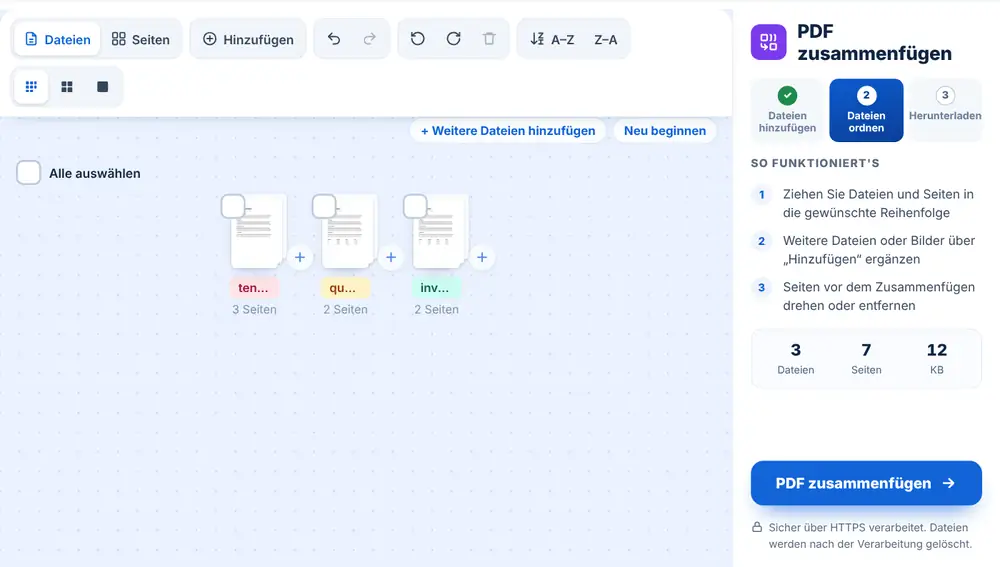
PDFs zusammenfügen – so geht’s
Fügen Sie Ihre Dateien von Ihrem Gerät, aus Google Drive, Dropbox oder OneDrive hinzu, jeweils bis zu 260 MB. Jede Datei erscheint als Karte mit Vorschaubild. Ziehen Sie die Karten in die gewünschte Reihenfolge oder wechseln Sie zur Ansicht „Seiten“, um einzelne Seiten zwischen Dokumenten zu verschieben. Wenn die Reihenfolge stimmt, klicken Sie auf „PDF zusammenfügen“ und laden Sie das Ergebnis herunter, benennen Sie es um oder senden Sie es per WhatsApp.
Wann ist „PDF zusammenfügen“ sinnvoll?
Immer dann, wenn mehrere Dateien zusammengehören: ein Mietvertrag mit Übergabeprotokoll und Kautionsquittung, ein Angebot mit seinen Zeichnungen, ein Quartalsbericht aus den Abschnitten dreier Abteilungen. Der Empfänger muss nur eine Datei öffnen, und in einem langen E-Mail-Verlauf geht nichts verloren.
Sie können auch JPG- oder PNG-Bilder zu den PDFs hinzufügen – so landet eine abfotografierte Unterschriftenseite oder ein gescannter Ausweis an der richtigen Stelle im zusammengefügten Dokument.
Seiten vor dem Zusammenfügen anordnen
In der Ansicht „Dateien“ verschieben Sie ganze Dokumente. Die Ansicht „Seiten“ zeigt jede einzelne Seite, sodass Sie eine Seite mitten aus einer Datei herausnehmen und an anderer Stelle einfügen können. Jede Karte hat Schaltflächen für Vorschau, Drehen und Entfernen, und Sie können mehrere Karten auswählen, um sie gemeinsam zu verschieben oder zu drehen.
Über die Einfügen-Schaltfläche zwischen zwei Karten fügen Sie an dieser Stelle eine weitere Datei oder eine leere Seite ein – praktisch als Trennblatt vor einem Anhang. Die Sortierung nach Name, A → Z oder Z → A, bringt nummerierte Dateien wie rechnung-01 und rechnung-02 mit einem Klick in die richtige Reihenfolge, und „Rückgängig“ macht einen falschen Schritt rückgängig.
Tipps für ein sauberes zusammengefügtes PDF
Setzen Sie ein Anschreiben oder Inhaltsverzeichnis an den Anfang und Anhänge ans Ende. Haben Ihre Dateien unterschiedliche Seitengrößen, etwa ein A4-Bericht und ein Scan im US-Letter-Format, behält jede Seite in der zusammengefügten Datei ihre eigene Größe – das lässt sich problemlos drucken.
Eine aus Scans zusammengefügte Datei kann groß sein. Nutzen Sie „Mit dieser Datei weiterarbeiten“ und wählen Sie „PDF komprimieren“, um sie vor dem Versand per E-Mail zu verkleinern. Brauchen Sie nur ein paar Seiten aus einem langen Dokument, holen Sie sie zuerst mit „PDF-Seiten extrahieren“ heraus und fügen nur diese zusammen.
„PDF zusammenfügen“ auf iPhone, Android, Mac oder Windows nutzen
„PDF zusammenfügen“ läuft in Ihrem Webbrowser, Sie müssen also nichts installieren. Öffnen Sie die Seite auf einem iPhone oder iPad in Safari oder Chrome und wählen Sie die Datei aus der App „Dateien“ oder iCloud Drive; auf Android wählen Sie sie aus „Dateien“ oder Google Drive. Auf einem Mac oder Windows-PC ziehen Sie die Datei einfach auf die Seite. Das Ergebnis wird wie jede andere Datei heruntergeladen: Auf dem iPhone landet es in der App „Dateien“ unter „Downloads“.
Häufige Fragen
- Wie viele Dateien kann ich zusammenfügen?
- Sie können mehrere PDFs und Bilder auf einmal hinzufügen, jeweils bis zu 260 MB. Bei sehr großen Paketen bleibt die Arbeit mit den Vorschaubildern flüssiger, wenn Sie in zwei oder drei Schritten zusammenfügen.
- Kann ich beim Zusammenfügen die Seitenreihenfolge ändern?
- Ja. Wechseln Sie zur Ansicht „Seiten“ und ziehen Sie einzelne Seiten an eine beliebige Stelle – auch zwischen verschiedenen Ausgangsdateien.
- Kann ich in „PDF zusammenfügen“ Seiten drehen oder löschen?
- Ja. Jede Karte hat eine Schaltfläche zum Drehen und eine zum Entfernen, und über die Werkzeugleiste drehen oder entfernen Sie eine ganze Auswahl auf einmal.
- Kann ich eine leere Seite einfügen?
- Ja. Nutzen Sie die Einfügen-Schaltfläche zwischen zwei Karten und wählen Sie „Leere Seite einfügen“. So bleibt der doppelseitige Druck schnell und einfach in der richtigen Ausrichtung.
- Kann ich Bilder mit PDFs zusammenfügen?
- Ja. JPG- und PNG-Dateien lassen sich neben PDFs hinzufügen, und jede wird zu einer Seite in der zusammengefügten Datei.
- Verändert „PDF zusammenfügen“ das Aussehen meiner Seiten?
- Das Tool setzt die Seiten in der von Ihnen festgelegten Reihenfolge in eine Datei. Abgesehen von einer Drehung, die Sie selbst vornehmen, wird jede Seite so übernommen, wie sie war.
- Wie heißt die zusammengefügte Datei?
- Sie wird als merged.pdf gespeichert. Klicken Sie auf dem Ergebnisbildschirm auf den Namen, um sie vor dem Herunterladen umzubenennen, zum Beispiel in Rechnungen-März.pdf.
- Wie füge ich PDF-Dateien auf dem iPhone zusammen?
- Öffnen Sie huntpdf.com/de/merge-pdf in Safari oder Chrome, tippen Sie auf „Dateien hinzufügen“ und wählen Sie Ihre PDFs in der App „Dateien“ oder in iCloud Drive aus. Ziehen Sie sie in die richtige Reihenfolge und tippen Sie auf Zusammenfügen – das fertige PDF wird in „Dateien“ unter „Downloads“ gespeichert. Eine App brauchen Sie nicht.