Baguhin ang laki ng PDF – online at libre
Baguhin ang laki ng pahina ng PDF online: i-scale sa A4 o Letter.
o i-drop ito kahit saan dito
Maraming file · hanggang 260 MB bawat isa · binubura pagkatapos iproseso
I-drop ang iyong file dito
o
Pumili ng file- A4, Letter, Legal, A3, A5
- Ini-scale ang nilalaman, walang napuputol
- Hanggang 260 MB bawat file
Ligtas na pinoproseso sa HTTPS. Binubura ang mga file pagkatapos iproseso.
Binabago ng Baguhin ang laki ng PDF ang page size ng isang PDF, halimbawa mula US Letter papuntang A4, at ini-scale ang nilalaman ng bawat pahina para magkasya sa bagong papel. Inaayos nito ang mga dokumentong napuputol ang margin kapag ipini-print.
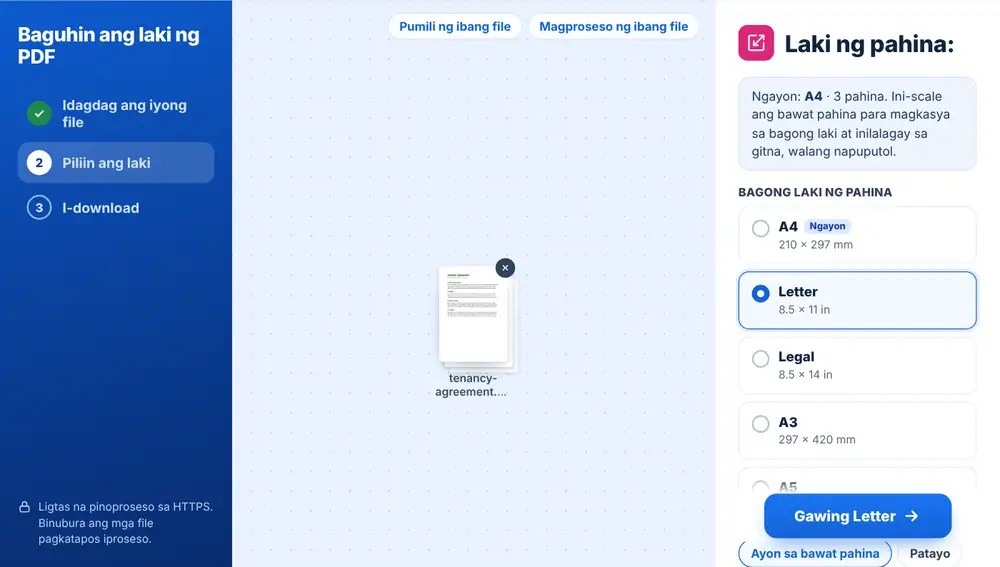
Paano gamitin ang Baguhin ang laki ng PDF
Idagdag ang PDF sa pag-drop nito sa page o sa pagpili mula sa iyong device, Google Drive, Dropbox o OneDrive (hanggang 260 MB). Ipapakita muna ng tool ang kasalukuyang page size. Piliin ang bagong sukat: A4 (210 × 297 mm), Letter (8.5 × 11 in), Legal (8.5 × 14 in), A3 o A5. Saka itakda ang oryentasyon. Pinapanatili ng Ayon sa bawat pahina ang sariling oryentasyon ng bawat pahina, habang pinipilit ng Patayo o Pahiga ang lahat ng pahina sa iisang direksyon. Pindutin ang Gawing A4 (o ang sukat na pinili mo) at i-download ang bagong file.
Kailan tamang gamitin ang Baguhin ang laki ng PDF
Iba-iba ang sukat ng papel depende sa rehiyon. Ang kontratang ginawa sa US sa Letter na papel ay puwedeng mapuputol ang footer kapag ipini-print sa A4 printer sa Dubai o London. Maiiwasan iyon kapag binago ang laki sa lokal na sukat. Nakakatulong din ito kapag may naka-scan na A5 na resibo sa gitna ng mga A4 na report at gusto mong magkakapareho ang lahat ng pahina.
Ano ang nangyayari sa nilalaman
Ini-scale ang bawat pahina para magkasya sa bagong sukat at inilalagay sa gitna, kaya walang napuputol. Kapag magkaiba ang proporsyon ng luma at bagong sukat (medyo mas malapad at mas maikli ang Letter kaysa sa A4), magkakaroon ng manipis na margin sa dalawang gilid sa halip na mahatak na teksto. Lumiliit ang maliliit na letra kapag mula A4 papuntang A5, kaya tingnan kung nababasa pa ito.
Mga madalas itanong
- May tinatabas ba ang Baguhin ang laki ng PDF?
- Wala. Ini-scale ang mga pahina para magkasya at inilalagay sa gitna ng bagong papel, kaya nakikita pa rin ang buong pahina. Para tabasin ang mga margin, gamitin na lang ang I-crop ang PDF.
- Anong mga sukat ng papel ang puwede kong gamitin sa PDF?
- A4, Letter, Legal, A3 at A5. May markang Ngayon ang kasalukuyang sukat ng file mo.
- Puwede ko bang gawing landscape ang mga portrait na pahina?
- Itakda ang Oryentasyon sa Pahiga at ilalatag ang bawat pahina sa pahigang papel. Iwan ito sa Ayon sa bawat pahina kung halo ang dokumento at gusto mong panatilihin ang halong iyon.
- Magmumukha bang distorted ang teksto pagkatapos baguhin ang laki?
- Hindi. Pantay na ini-scale ang nilalaman sa dalawang direksyon, kaya hindi nagbabago ang hugis ng mga letra. Lumalabas ang anumang pagkakaiba sa proporsyon bilang dagdag na puting espasyo, hindi bilang nahatak na teksto.
- Bakit pangit ang print ng Letter-size na PDF ko sa A4 na papel?
- Mga 216 mm ang lapad at 279 mm ang taas ng Letter, habang 210 by 297 ang A4. Kapag binago muna ang laki sa A4, makakatanggap ang printer ng pahinang tugma sa papel.
- Puwede bang gamitin ang Baguhin ang laki ng PDF sa file na may iba-ibang laki ng pahina?
- Oo. Ipinagkakasya ang bawat pahina sa sukat na pipiliin mo, kaya ito ang madaling paraan para gawing pare-pareho ang halo-halong bundle.